 Fast TV
GUÍA DE FAST TV
Reproduce vídeos de una unidad externa o NAS en tu televisor, a través del Mac
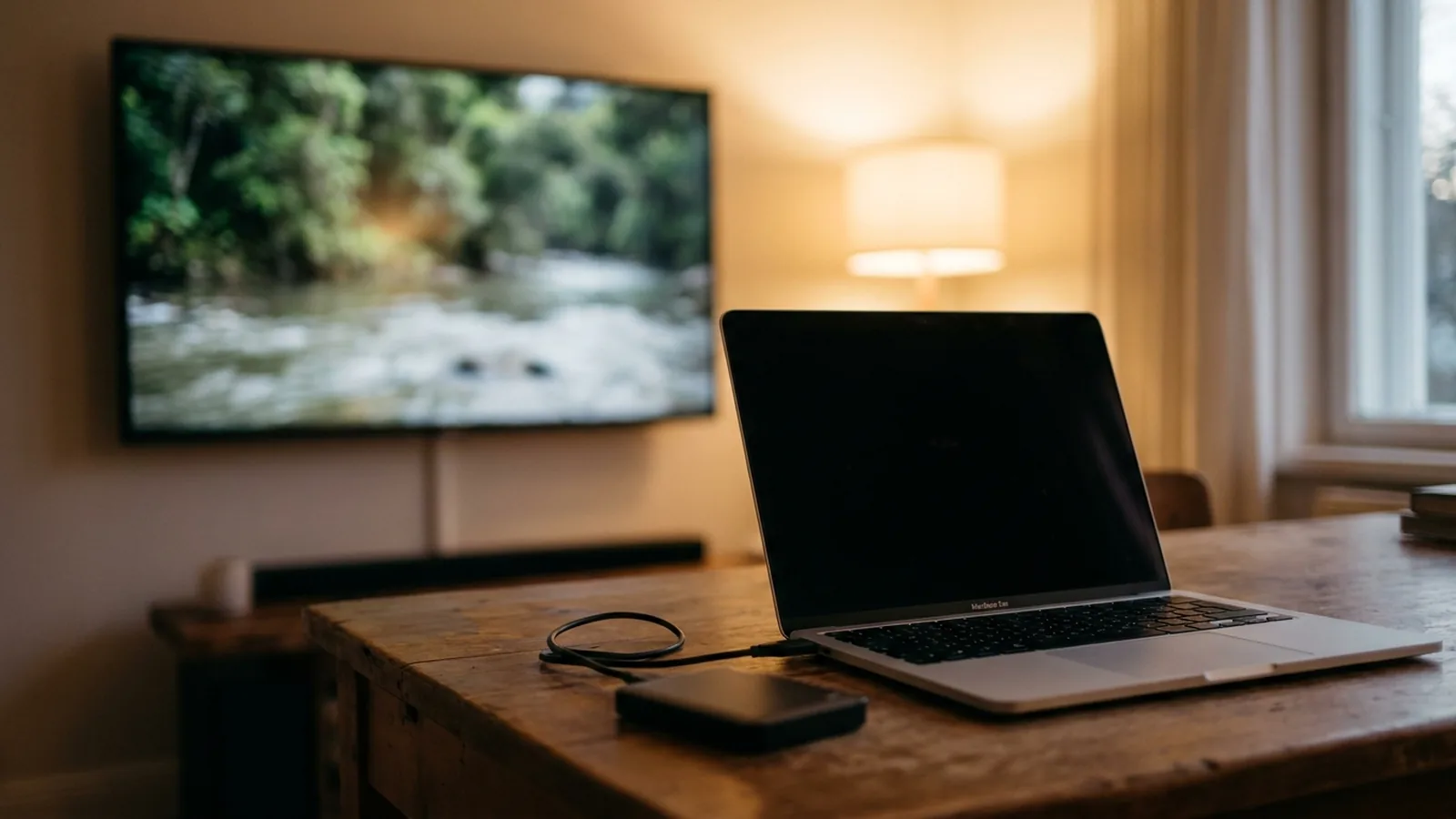
Añade los vídeos a Fast TV desde el disco externo o la unidad de red montada, exactamente como lo harías desde el propio disco del Mac. El televisor los reproduce a través del Mac, por lo que el televisor nunca tiene que leer el disco por sí mismo. Mantén el disco conectado y activo mientras lo ves; un disco desconectado muestra sus vídeos como Archivo no disponible.
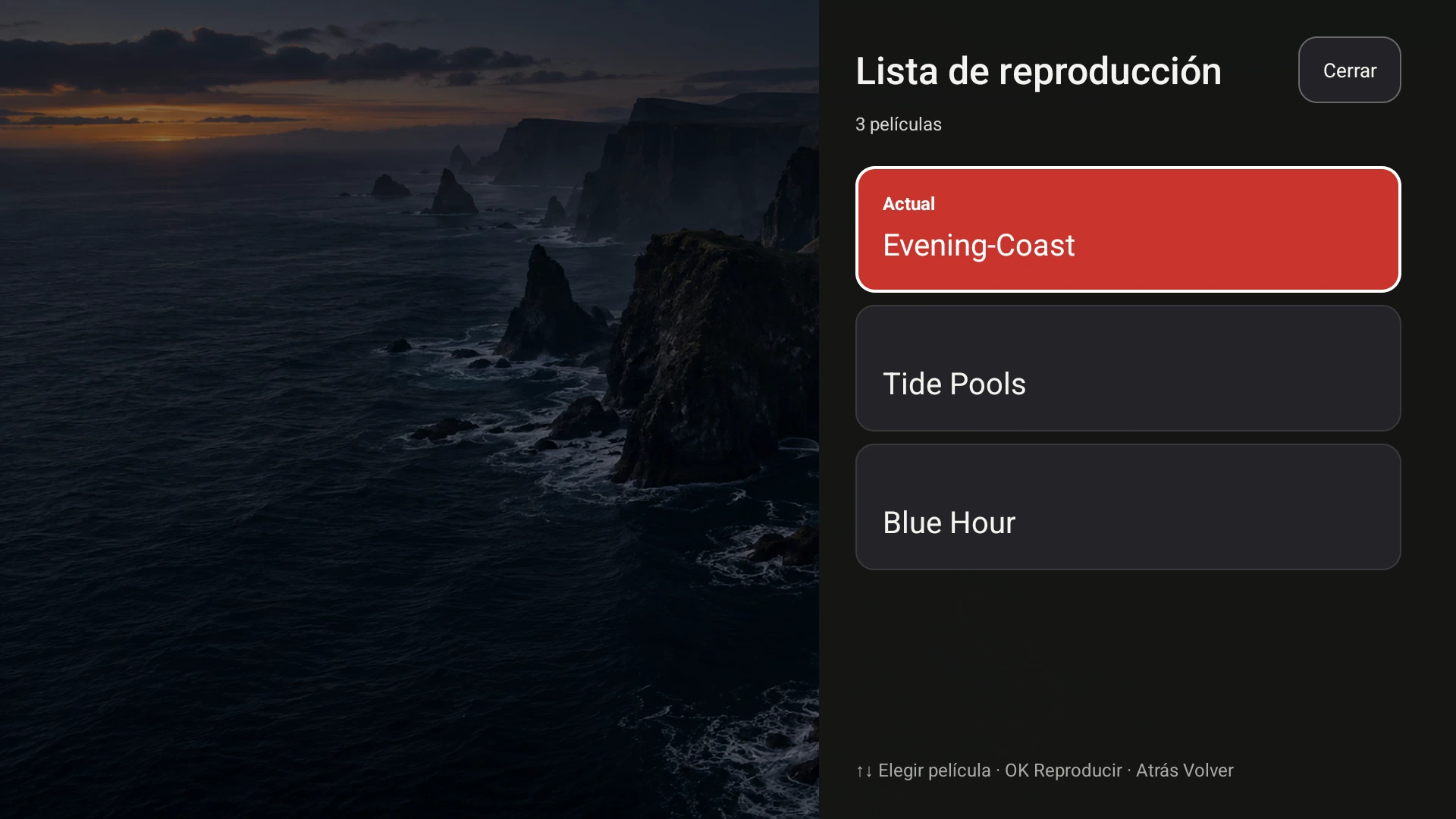
La lista de reproducción hace referencia a los archivos allí donde se encuentren en el Mac, incluidas las unidades externas. Se muestran vídeos de demostración.
Por qué conectar la unidad al televisor suele fallar
Los dispositivos con Google TV y Android TV suelen leer solo unidades exFAT. Una unidad formateada en un Mac como APFS o HFS+ no se montará, NTFS no es compatible con varios dispositivos y el único puerto USB del televisor puede estar ocupado suministrando energía. Las unidades compartidas NAS no son más fáciles: las aplicaciones del televisor necesitan un servidor multimedia como Plex o una conexión SMB configurada manualmente, y ambos requieren configuración. Fast TV evita todo esto dejando los archivos donde están y transmitiéndolos desde el Mac.
Añadir vídeos desde la unidad
- Conecta la unidad al Mac o monta el recurso compartido del NAS en el Finder como de costumbre.
- Abre Fast TV y haz clic en Añadir vídeos, o arrastra los archivos desde el disco a la lista de reproducción. Fast TV guarda una referencia a la ubicación de cada archivo y no lo copia.
- Elige el televisor y haz clic en Reproducir en el televisor. El Mac lee el archivo de la unidad y lo transmite a través de la red local.
Los archivos de subtítulos que están junto al vídeo en el disco se encuentran de la misma manera. Cómo se detectan los subtítulos.
Si la unidad está desconectada o en reposo
Cuando se desconecta una unidad, sus vídeos muestran Archivo no disponible en la lista de reproducción. Vuelve a conectar la unidad y selecciona la fila para reintentarlo, o elimina la fila y vuelve a añadir el archivo desde su nueva ubicación. La lista de reproducción en sí se mantiene: Fast TV restaura las referencias al volver a abrir la aplicación, por lo que una unidad conectada ocasionalmente funciona bien siempre que esté presente al pulsar reproducir.
Algunos discos externos se detienen tras un periodo sin lecturas. Si la reproducción se interrumpe a los pocos segundos de empezar un archivo, o al saltar a un nuevo capítulo, puede deberse a que el disco se está reactivando. Comprueba los ajustes de energía de la propia unidad o mantenla activa mientras la usas.
La velocidad importa más de lo que esperas
El Mac tiene que leer el archivo a la tasa de bits del vídeo antes de poder enviarlo. Un SSD o disco duro USB 3 es más que suficiente. Un recurso compartido NAS montado por Wi-Fi es el punto débil: el archivo cruza la red inalámbrica dos veces, una del NAS al Mac y otra del Mac al televisor. Para archivos 4K con alta tasa de bits, ese puede ser el cuello de botella. Conecta el Mac al NAS por Ethernet o copia primero el archivo al Mac. Tirones y almacenamiento en búfer.
Permisos y unidades encriptadas
Si macOS pregunta si Fast TV puede acceder a archivos en un volumen extraíble o de red, permítelo; de lo contrario, la fila mostrará el archivo como no disponible. Las unidades encriptadas deben desbloquearse antes de que Fast TV pueda leerlas. Los archivos en carpetas en la nube que no estén descargados en el Mac no se pueden transmitir hasta que se descarguen.
Preguntas
¿Necesito reformatear mi disco a exFAT?
No. El Mac lee la unidad, por lo que funciona cualquier formato que macOS pueda montar, incluidos APFS y HFS+.
¿Puede el televisor explorar todo el disco?
No. El televisor ve la lista de reproducción que creas en el Mac, no las carpetas. Añade los vídeos que quieras ver; una lista de reproducción admite hasta 200 archivos.
¿Copia Fast TV los archivos de la unidad al Mac?
No. Almacena referencias y transmite directamente. La única copia temporal es una versión de audio compatible preparada para Google Cast o audio no compatible, que se elimina después.
Guías relacionadas
Descarga gratuita. Una licencia de pago único de US$19.99 permite transmitir desde un máximo de dos Macs. Apple silicon con macOS 13 o posterior, y un Google TV o Android TV en la misma red local.