 Fast TV
РУКОВОДСТВО FAST TV
Воспроизводите видео с внешнего накопителя или NAS на вашем ТВ через Mac
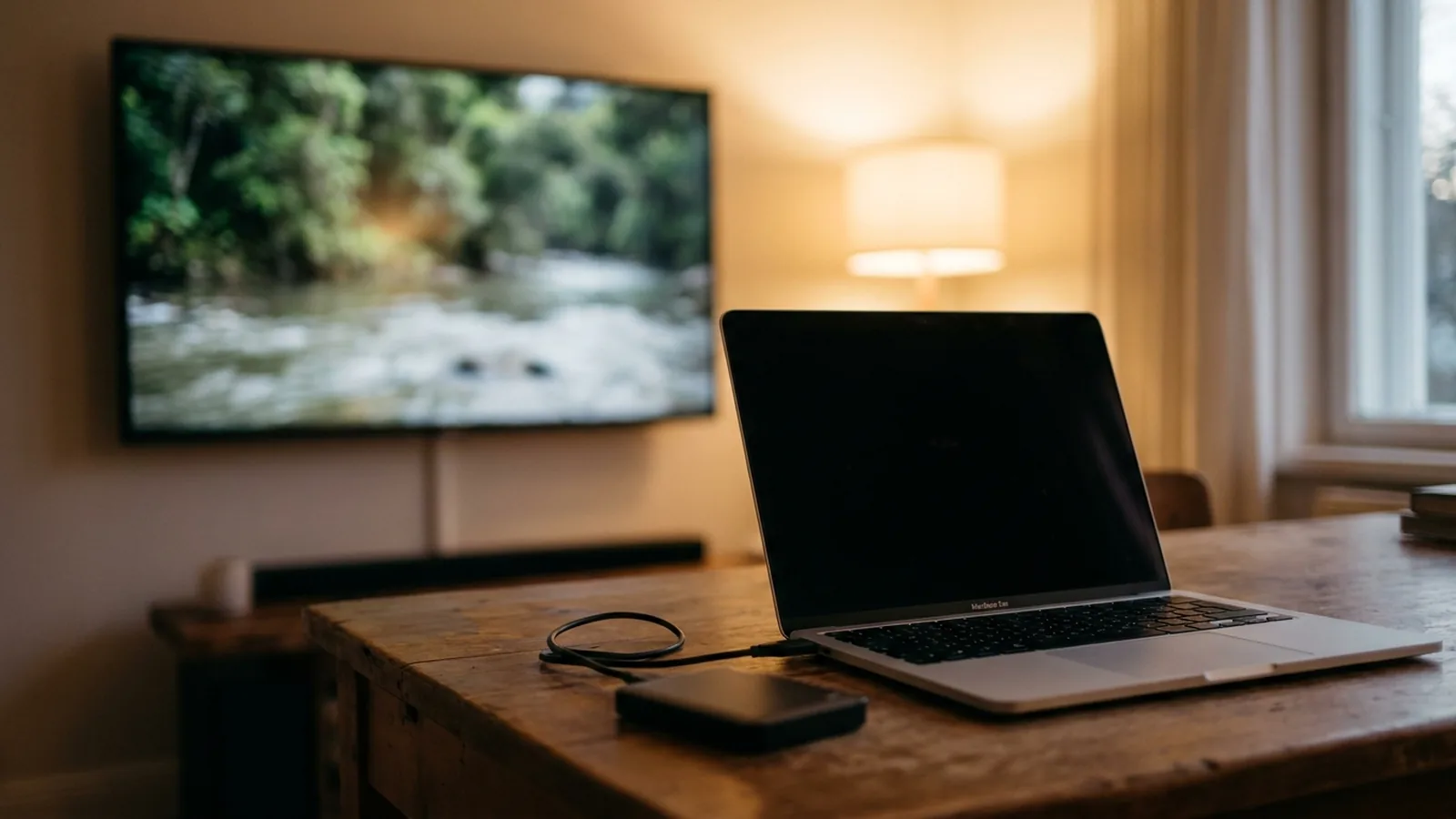
Добавьте видео в Fast TV с внешнего диска или подключенного сетевого ресурса точно так же, как с собственного диска Mac. Телевизор воспроизводит их через Mac, поэтому диск никогда не должен читаться самим телевизором. Держите диск подключенным и активным во время просмотра; отключенный диск показывает свои видео как «Файл недоступен».
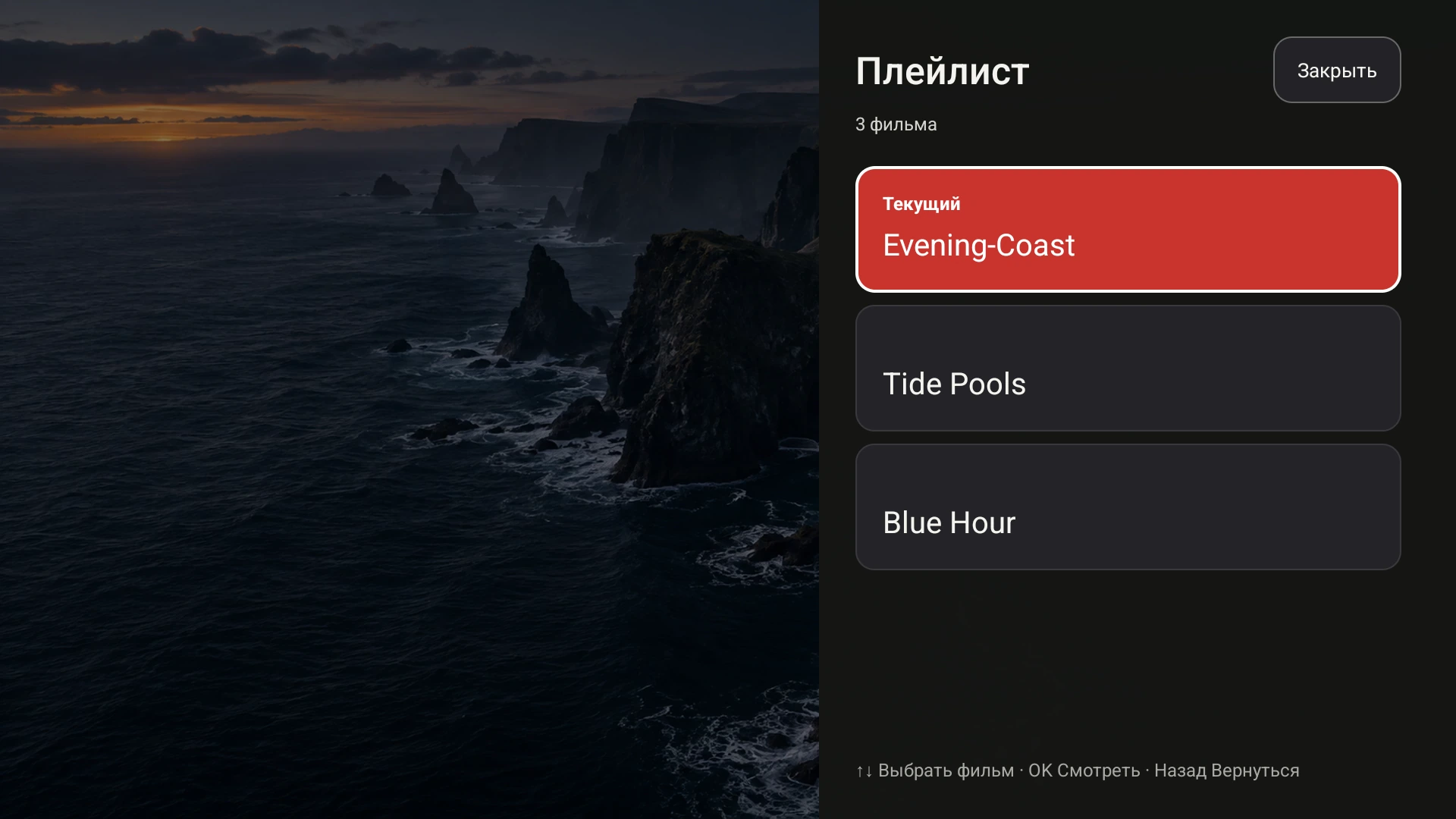
Плейлист ссылается на файлы, где бы они ни находились на Mac, включая внешние накопители. Показаны демонстрационные видео.
Почему подключение накопителя к ТВ часто не работает
Устройства Google TV и Android TV обычно читают только накопители exFAT. Накопитель, отформатированный на Mac как APFS или HFS+, не будет смонтирован, NTFS не поддерживается на некоторых устройствах, а единственный USB-порт телевизора может быть занят подачей питания. Сетевые хранилища (NAS) не проще: приложениям телевизора нужен медиасервер, такой как Plex, или вручную настроенное SMB-соединение, и то и другое требует настройки. Fast TV позволяет избежать всего этого, оставляя файлы там, где они есть, и транслируя их с Mac.
Добавление видео с диска
- Подключите накопитель к Mac или смонтируйте сетевую папку NAS в Finder как обычно.
- Откройте Fast TV и нажмите «Добавить видео» или перетащите файлы с диска в плейлист. Fast TV сохраняет ссылку на расположение каждого файла и не копирует его.
- Выберите телевизор и нажмите «Воспроизвести на ТВ». Mac считывает файл с накопителя и транслирует его по локальной сети.
Файлы субтитров, находящиеся рядом с видео на диске, находятся таким же образом. Как обнаруживаются субтитры.
Если накопитель отключен или находится в спящем режиме
Когда накопитель отключен, для его видео в плейлисте отображается статус «Файл недоступен». Подключите накопитель снова и выберите строку для повторной попытки, либо удалите строку и добавьте файл заново из его нового расположения. Сам плейлист сохраняется: Fast TV восстанавливает ссылки при повторном открытии приложения, поэтому периодически подключаемый накопитель работает отлично, если он доступен в момент нажатия кнопки воспроизведения.
Некоторые внешние диски останавливаются после периода без чтения. Воспроизведение, которое зависает через несколько секунд после начала файла или при переходе к новой главе, может быть связано с пробуждением диска. Проверьте собственные настройки питания накопителя или не давайте ему уснуть во время просмотра.
Скорость важнее, чем вы ожидаете
Mac должен прочитать файл с битрейтом видео, прежде чем отправить его. SSD или жесткого диска USB 3 вполне достаточно. Сетевой ресурс NAS, подключенный по Wi-Fi, является слабым местом: файл пересекает беспроводную сеть дважды, один раз от NAS к Mac и один раз от Mac к телевизору. Для файлов 4K с высоким битрейтом это может стать узким местом. Подключите Mac к NAS по Ethernet или сначала скопируйте файл на Mac. Заикание и буферизация.
Разрешения и зашифрованные накопители
Если macOS спрашивает, может ли Fast TV получить доступ к файлам на съемном томе или сетевом томе, разрешите; в противном случае строка покажет файл как недоступный. Зашифрованные накопители должны быть разблокированы, прежде чем Fast TV сможет их прочитать. Файлы в облачных папках, которые не загружены на Mac, не могут транслироваться до тех пор, пока они не будут загружены.
Вопросы
Нужно ли мне переформатировать диск в exFAT?
Нет. Накопитель считывается Mac, поэтому работает любой формат, который может смонтировать macOS, включая APFS и HFS+.
Может ли телевизор просматривать весь диск?
Нет. Телевизор видит плейлист, который вы создаете на Mac, а не папки. Добавьте видео, которые хотите посмотреть; плейлист вмещает до 200 файлов.
Копирует ли Fast TV файлы с диска на Mac?
Нет. Оно сохраняет ссылки и транслирует напрямую. Единственная временная копия — это совместимая аудиоверсия, подготовленная для Google Cast или неподдерживаемого звука, которая впоследствии удаляется.
Связанные руководства
Бесплатно для скачивания. Единоразовая лицензия за US$19.99 позволяет транслировать с максимум двух Mac. Apple silicon с macOS 13 или новее, и Google TV или Android TV в той же локальной сети.