 Fast TV
GUIDA DI FAST TV
Riproduci video da un'unità esterna o NAS sulla tua TV, tramite il Mac
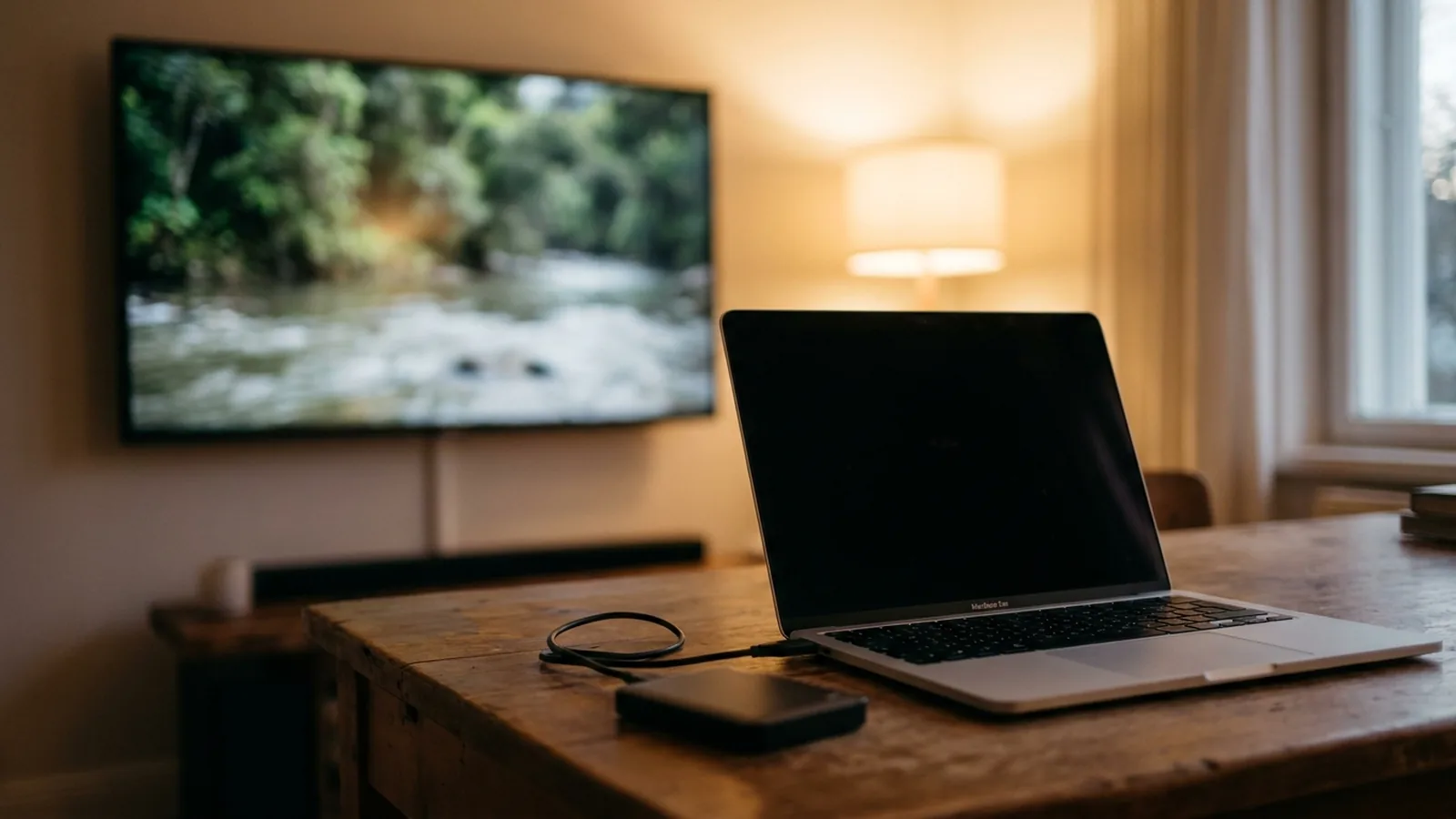
Aggiungi i video a Fast TV dall'unità esterna o dalla condivisione di rete montata, esattamente come faresti dal disco del Mac. La TV li riproduce tramite il Mac, quindi l'unità non deve mai essere letta dalla TV stessa. Mantieni l'unità collegata e attiva mentre guardi; un'unità scollegata mostra i suoi video come File non disponibile.

La playlist fa riferimento ai file ovunque si trovino sul Mac, incluse le unità esterne. Video dimostrativi mostrati.
Perché collegare l'unità alla TV spesso non funziona
I dispositivi Google TV e Android TV di solito leggono solo unità exFAT. Un'unità formattata su un Mac come APFS o HFS+ non verrà montata, NTFS non è supportato su diversi dispositivi e l'unica porta USB della TV potrebbe essere occupata a fornire alimentazione. Le condivisioni NAS non sono più semplici: le app della TV necessitano di un media server come Plex o di una connessione SMB configurata manualmente, ed entrambi richiedono configurazione. Fast TV evita tutto questo lasciando i file dove sono e trasmettendoli in streaming dal Mac.
Aggiunta di video dall'unità
- Collega l'unità al Mac o monta la condivisione NAS nel Finder come di consueto.
- Apri Fast TV e fai clic su Aggiungi video, oppure trascina i file dall'unità nella playlist. Fast TV memorizza un riferimento alla posizione di ogni file e non lo copia.
- Scegli la TV e fai clic su Riproduci sulla TV. Il Mac legge il file dall'unità e lo trasmette in streaming sulla rete locale.
I file dei sottotitoli accanto al video sull'unità vengono trovati allo stesso modo. Come vengono rilevati i sottotitoli.
Se l'unità è scollegata o in stop
Quando un'unità viene scollegata, i suoi video mostrano File non disponibile nella playlist. Ricollega l'unità e seleziona la riga per riprovare, oppure rimuovi la riga e aggiungi di nuovo il file dalla sua nuova posizione. La playlist stessa sopravvive: Fast TV ripristina i riferimenti quando riapri l'app, quindi un'unità collegata occasionalmente funziona bene purché sia presente quando premi play.
Alcuni dischi esterni si fermano dopo un periodo senza letture. Una riproduzione che si blocca pochi secondi dopo l'inizio di un file, o quando si passa a un nuovo capitolo, può essere dovuta al risveglio del disco. Controlla le impostazioni di alimentazione dell'unità o mantienila attiva durante la visione.
La velocità conta più di quanto ti aspetti
Il Mac deve leggere il file al bitrate del video prima di poterlo inviare. Un SSD o un disco rigido USB 3 è più che sufficiente. Una condivisione NAS montata tramite Wi-Fi è il caso più debole: il file attraversa la rete wireless due volte, una dal NAS al Mac e una dal Mac alla TV. Per i file 4K ad alto bitrate questo può essere il collo di bottiglia. Collega il Mac al NAS tramite Ethernet, oppure copia prima il file sul Mac. Scatti e buffering.
Permessi e unità crittografate
Se macOS chiede se Fast TV può accedere ai file su un volume rimovibile o di rete, acconsenti; altrimenti la riga mostrerà il file come non disponibile. Le unità crittografate devono essere sbloccate prima che Fast TV possa leggerle. I file nelle cartelle cloud che non sono scaricati sul Mac non possono essere trasmessi in streaming finché non vengono scaricati.
Domande
Devo riformattare la mia unità in exFAT?
No. L'unità viene letta dal Mac, quindi qualsiasi formato che macOS può montare funziona, inclusi APFS e HFS+.
La TV può sfogliare l'intera unità?
No. La TV vede la playlist che crei sul Mac, non le cartelle. Aggiungi i video che vuoi guardare; una playlist contiene fino a 200 file.
Fast TV copia i file dall'unità al Mac?
No. Memorizza i riferimenti ed esegue lo streaming direttamente. L'unica copia temporanea è una versione audio compatibile preparata per Google Cast o per audio non supportato, che viene rimossa in seguito.
Guide correlate
Download gratuito. Una licenza una tantum di US$19.99 consente lo streaming da un massimo di due Mac. Apple silicon con macOS 13 o versioni successive e una Google TV o Android TV sulla stessa rete locale.