 Fast TV
FAST TV-GIDS
Speel video's van een externe schijf of NAS af op je tv, via de Mac
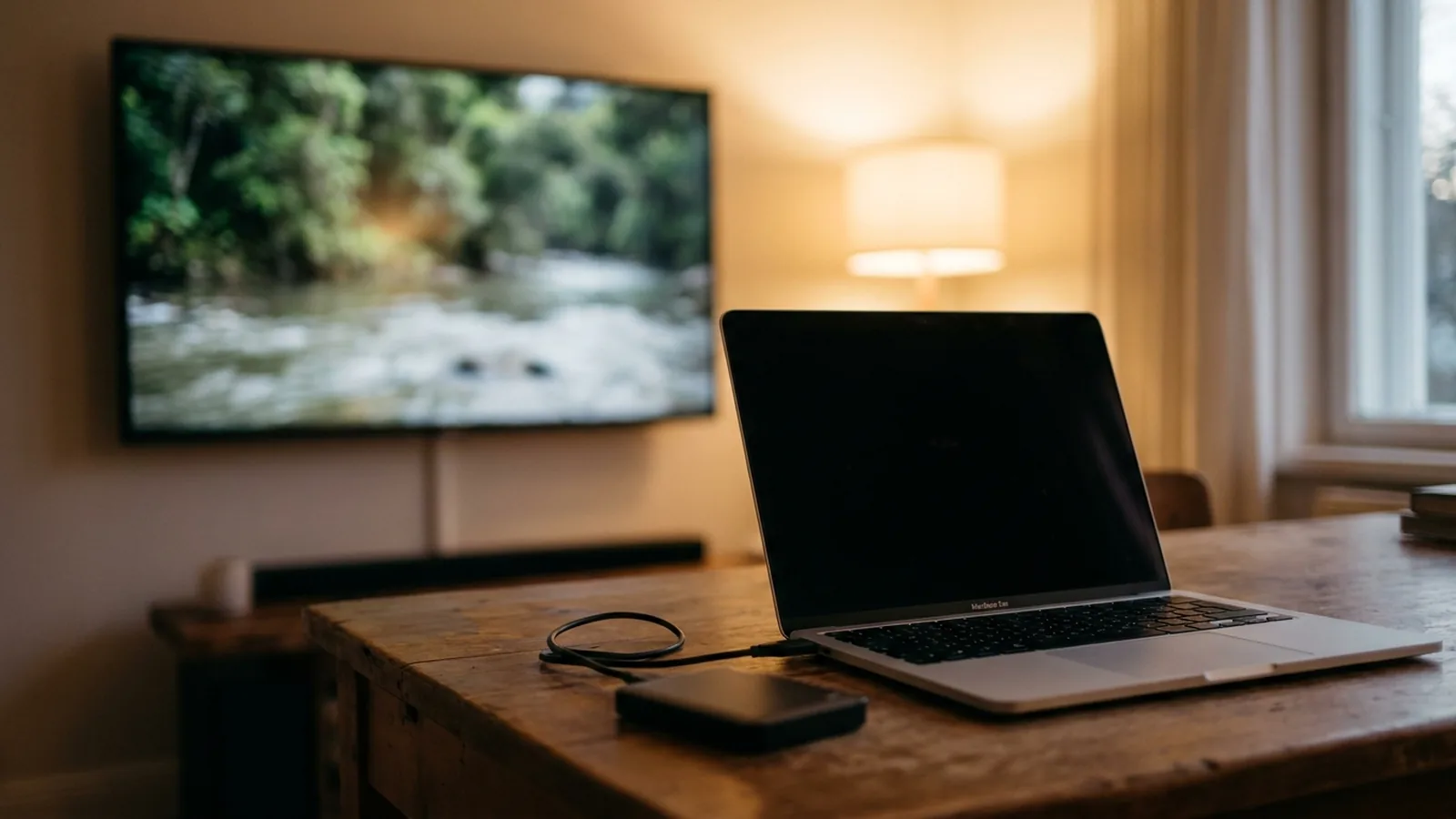
Voeg de video's toe aan Fast TV vanaf de externe schijf of gekoppelde netwerkmap, precies zoals je zou doen vanaf de eigen schijf van de Mac. De tv speelt ze af via de Mac, dus de schijf hoeft nooit door de tv zelf te worden gelezen. Houd de schijf aangesloten en actief terwijl je kijkt; een losgekoppelde schijf toont de video's als Bestand niet beschikbaar.
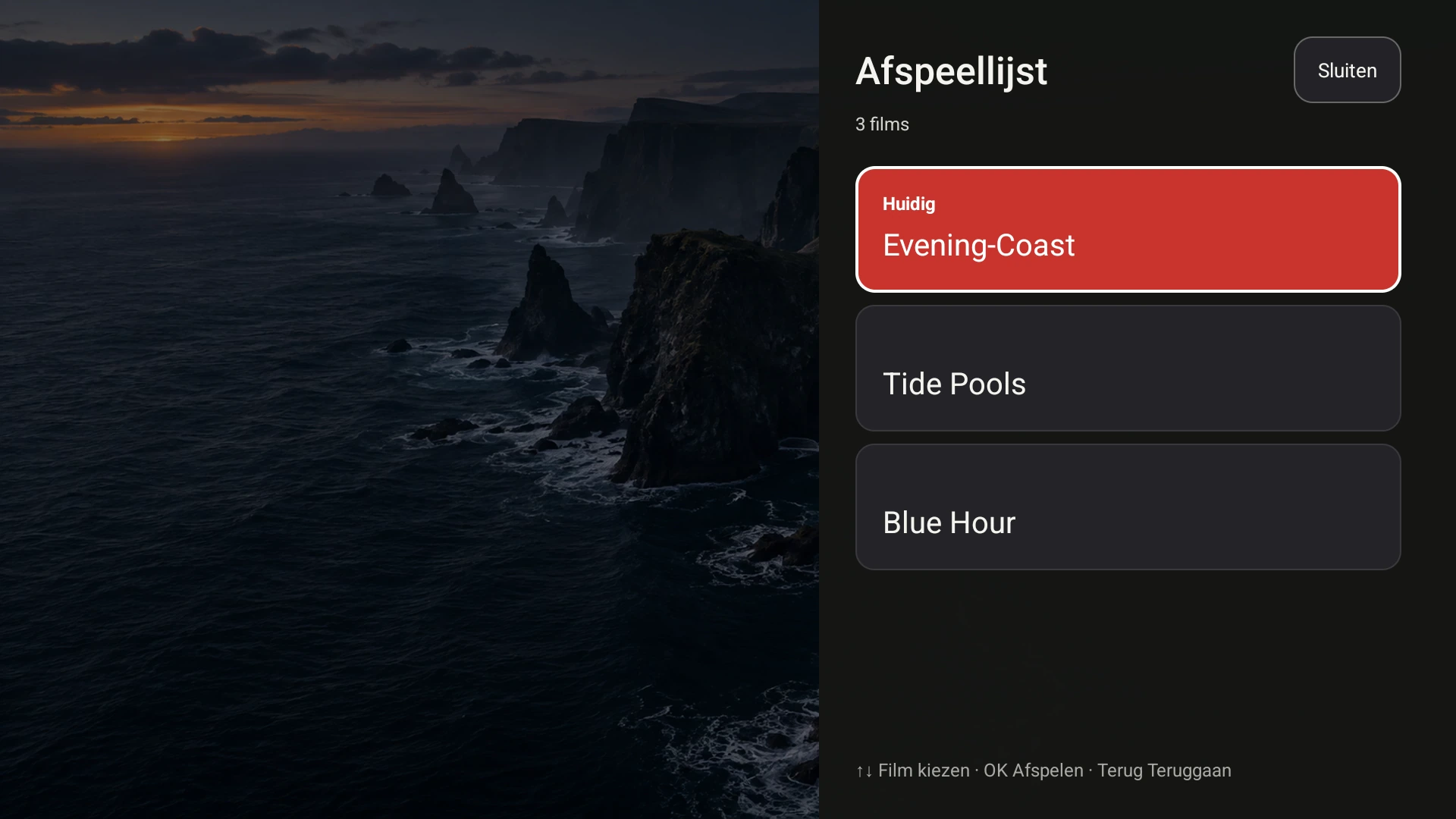
De afspeellijst verwijst naar bestanden waar ze ook op de Mac staan, inclusief externe schijven. Getoonde demovideo's.
Waarom de schijf aansluiten op de tv vaak mislukt
Google TV- en Android TV-apparaten lezen meestal alleen exFAT-schijven. Een schijf die op een Mac is geformatteerd als APFS of HFS+ wordt niet geactiveerd, NTFS wordt op verschillende apparaten niet ondersteund en de enige USB-poort van de tv is mogelijk al in gebruik voor stroomvoorziening. NAS-shares zijn niet eenvoudiger: de apps van de tv hebben een mediaserver zoals Plex of een handmatig geconfigureerde SMB-verbinding nodig, en beide vereisen configuratie. Fast TV vermijdt dit allemaal door de bestanden te laten waar ze zijn en ze vanaf de Mac te streamen.
Video's toevoegen vanaf de schijf
- Sluit de schijf aan op de Mac, of koppel de NAS-share in Finder zoals gebruikelijk.
- Open Fast TV en klik op Video's toevoegen, of sleep de bestanden van de schijf naar de afspeellijst. Fast TV slaat een verwijzing naar de locatie van elk bestand op en kopieert het niet.
- Kies de tv en klik op Afspelen op tv. De Mac leest het bestand van de schijf en streamt het over het lokale netwerk.
Ondertitelbestanden naast de video op de schijf worden op dezelfde manier gevonden. Hoe ondertitels worden ontdekt.
Als de schijf is losgekoppeld of in de sluimerstand staat
Wanneer een schijf is losgekoppeld, tonen de video's Bestand niet beschikbaar in de afspeellijst. Sluit de schijf opnieuw aan en selecteer de rij om het opnieuw te proberen, of verwijder de rij en voeg het bestand opnieuw toe vanaf de nieuwe locatie. De afspeellijst zelf blijft behouden: Fast TV herstelt de verwijzingen wanneer je de app opnieuw opent, dus een af en toe aangesloten schijf werkt prima zolang deze aanwezig is wanneer je op afspelen drukt.
Sommige externe schijven spinnen down na een periode zonder leesactiviteit. Afspelen dat na een paar seconden in een bestand hapert, of bij het overslaan naar een nieuw hoofdstuk, kan komen doordat de schijf ontwaakt. Controleer de eigen energie-instellingen van de schijf of houd deze wakker tijdens het kijken.
Snelheid is belangrijker dan je verwacht
De Mac moet het bestand lezen met de bitrate van de video voordat hij het kan verzenden. Een USB 3 SSD of harde schijf is ruim voldoende. Een NAS-share gekoppeld via wifi is de zwakke schakel: het bestand gaat twee keer over het draadloze netwerk, één keer van de NAS naar de Mac en één keer van de Mac naar de tv. Voor 4K-bestanden met een hoge bitrate kan dat de bottleneck zijn. Verbind de Mac met de NAS via Ethernet, of kopieer het bestand eerst naar de Mac. Haperen en bufferen.
Rechten en versleutelde schijven
Als macOS vraagt of Fast TV toegang mag hebben tot bestanden op een verwijderbaar volume of netwerkvolume, sta dit dan toe; anders toont de rij het bestand als onbeschikbaar. Versleutelde schijven moeten worden ontgrendeld voordat Fast TV ze kan lezen. Bestanden in cloudmappen die niet naar de Mac zijn gedownload, kunnen pas worden gestreamd als ze zijn gedownload.
Vragen
Moet ik mijn schijf opnieuw formatteren naar exFAT?
Nee. De schijf wordt gelezen door de Mac, dus elk formaat dat macOS kan activeren werkt, inclusief APFS en HFS+.
Kan de tv door de hele schijf bladeren?
Nee. De tv ziet de afspeellijst die je op de Mac bouwt, geen mappen. Voeg de video's toe die je wilt bekijken; een afspeellijst kan maximaal 200 bestanden bevatten.
Kopieert Fast TV bestanden van de schijf naar de Mac?
Nee. Het slaat verwijzingen op en streamt direct. De enige tijdelijke kopie is een compatibele audioversie die is voorbereid voor Google Cast of niet-ondersteunde audio, die achteraf wordt verwijderd.
Gerelateerde gidsen
Gratis te downloaden. Een eenmalige licentie van US$19.99 streamt vanaf maximaal twee Macs. Apple silicon met macOS 13 of nieuwer, en een Google TV of Android TV op hetzelfde lokale netwerk.