 Fast TV
FAST TV REHBERİ
Altyazılar TV'de erken veya geç görünüyor
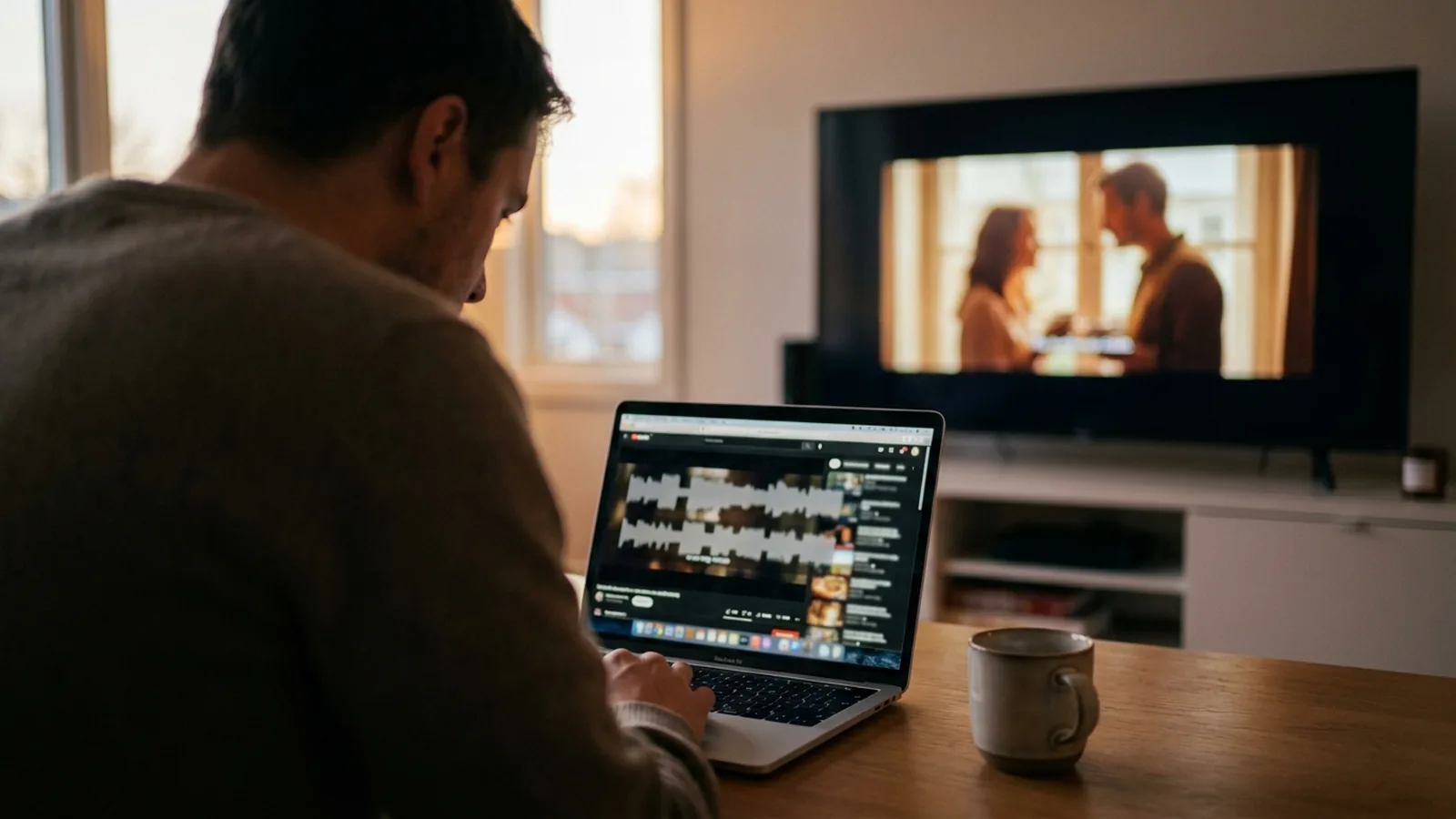
Altyazılar TV'de sürekli olarak erken veya geç görünüyorsa, SRT veya WebVTT dosyası videonun farklı bir kurgusu için zamanlanmıştır. Fast TV zamanlamayı kaydırmaz, bu nedenle kaymayı ölçün, Mac'inizdeki dosyayı bir altyazı düzenleyiciyle ayarlayın, UTF-8 metni olarak kaydedin ve Fast TV'de altyazıları yenileyin.
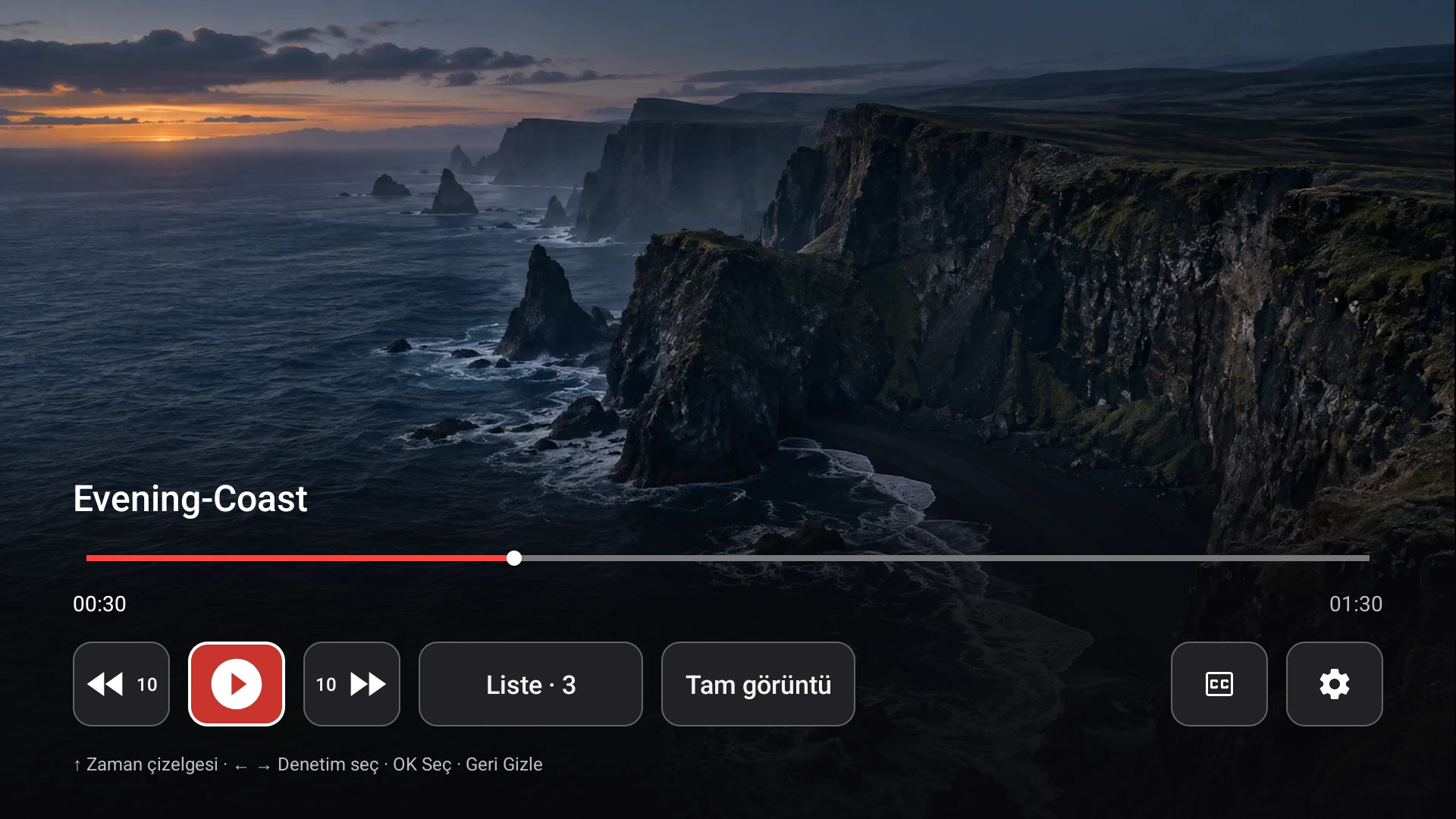
Alıcı, altyazı dosyasını tam olarak zamanlandığı gibi işler. Geç veya erken gelen bir dosyanın Mac'te düzeltilmesi gerekir.
Sabit kayma mı yoksa giderek artan sapma mı?
Üç noktayı izleyin: başlangıç, orta ve son. Her satır yaklaşık aynı miktarda gecikiyorsa, sabit bir kaymanız vardır ve tek bir kaydırma işlemi bunu düzeltir. Film boyunca fark büyüyorsa, dosya farklı bir kare hızı için zamanlanmıştır ve kaydırma değil, kare hızı değişikliği gerektirir. Her ikisi de TV'de değil, dosyada düzeltilir.
Mac'teki gecikmeyi ölçün
Videoyu ve altyazı dosyasını altyazı gecikmesini ayarlayabilen bir masaüstü oynatıcıda açın, satırlar diyalogla eşleşene kadar gecikmeyi kaydırın ve değeri not edin. Ardından bu değeri dosyanın kendisine uygulayın, böylece TV dahil her yerde doğru olur.
Dosyayı kaydırın
- Bir altyazı düzenleyici: tüm zamanları kaydır komutunu kullanın, sapmayı girin ve kaydedin.
- ffmpeg: tek satırlık bir komut bir SRT'yi sabit bir saniye sayısı kadar kaydırır; altyazıların daha erken görünmesini sağlamak için negatif bir değer kullanın.
- Kayma: düzenleyicide, altyazı kare hızını dosyanın yapıldığı hızdan videonun gerçek kare hızına değiştirin ve ardından kaydedin.
Sonucu .srt veya .vtt uzantılı düz bir UTF-8 veya UTF-16 metin dosyası olarak kaydedin. Fast TV boş, 4 MiB'den büyük veya geçersiz işaret zaman damgaları içeren dosyaları reddeder ve bunlardan hangisinin geçerli olduğunu size bildirir.
Fast TV'de yenileyin
Dosyanın üzerine yazdıysanız, Mac'te videoyu seçin ve video klasöründen altyazıları yenile'ye tıklayın, ardından parçayı tekrar seçin. Videonun yanına veya Subs ya da Subtitles klasörüne yeni bir dosya kaydettiyseniz, yenilemeden sonra listelenir; Dosya seç… ile onu herhangi bir yerden seçebilirsiniz. Fast TV alıcısı üzerinde, onu CC kontrolünden seçin; seçim, oynatmayı yeniden başlatmadan güncellenir. Altyazı dosyaları nereye gider.
Sorun zamanlama olmadığında
- Satırlar tamamen eksik: dosyada boşluklar veya okunamayan ipuçları var; düzenleyicide kontrol edin.
- Yanlış dil veya yanlış film: farklı bir parça seçtiniz; dosya adları diskte oldukları gibi listelenir.
- Google Cast ile eski sürümde takılı kalan altyazılar: Cast, oynatma sırasında altyazıları değiştiremez. Mac'te düzeltilmiş dosyayı seçin ve yeniden bağlanın.
Sorular
Altyazı gecikmesini TV kumandasından ayarlayabilir miyim?
Hayır. Fast TV alıcısı gecikme kontrolüne sahip değildir. Dosyayı Mac'te bir kez düzeltin; düzeltilen zamanlama daha sonra her oynatıcıda çalışır.
Fast TV altyazı dosyamı değiştirecek mi?
Hayır. Dosyayı yerinde okur ve bir referans depolar. Herhangi bir düzenleme size aittir, düzenleyicinizde yapılır.
Altyazılar masaüstü oynatıcıda düzgünken TV'de neden gecikmeliydi?
Çoğu masaüstü oynatıcı, ayarladığınız ve dosyaya asla ulaşmayan bir gecikmeyi hatırlar. TV, dosyayı yazıldığı gibi gösterir. Gecikmeyi dosyaya uygulayın ve her yerde eşleşsin.
İlgili rehberler
İndirmesi ücretsizdir. Tek seferlik US$19.99 lisans ile en fazla iki Mac'ten yayın yapılabilir. macOS 13 veya daha yeni bir sürüme sahip Apple silicon ve aynı yerel ağ üzerinde bir Google TV veya Android TV gerektirir.