 Fast TV
РУКОВОДСТВО FAST TV
Субтитры появляются на телевизоре слишком рано или поздно

Если субтитры постоянно появляются рано или поздно на телевизоре, файл SRT или WebVTT синхронизирован для другой версии видео. Fast TV не сдвигает время, поэтому измерьте смещение, настройте файл на вашем Mac с помощью редактора субтитров, сохраните его как текст UTF-8 и обновите субтитры в Fast TV.
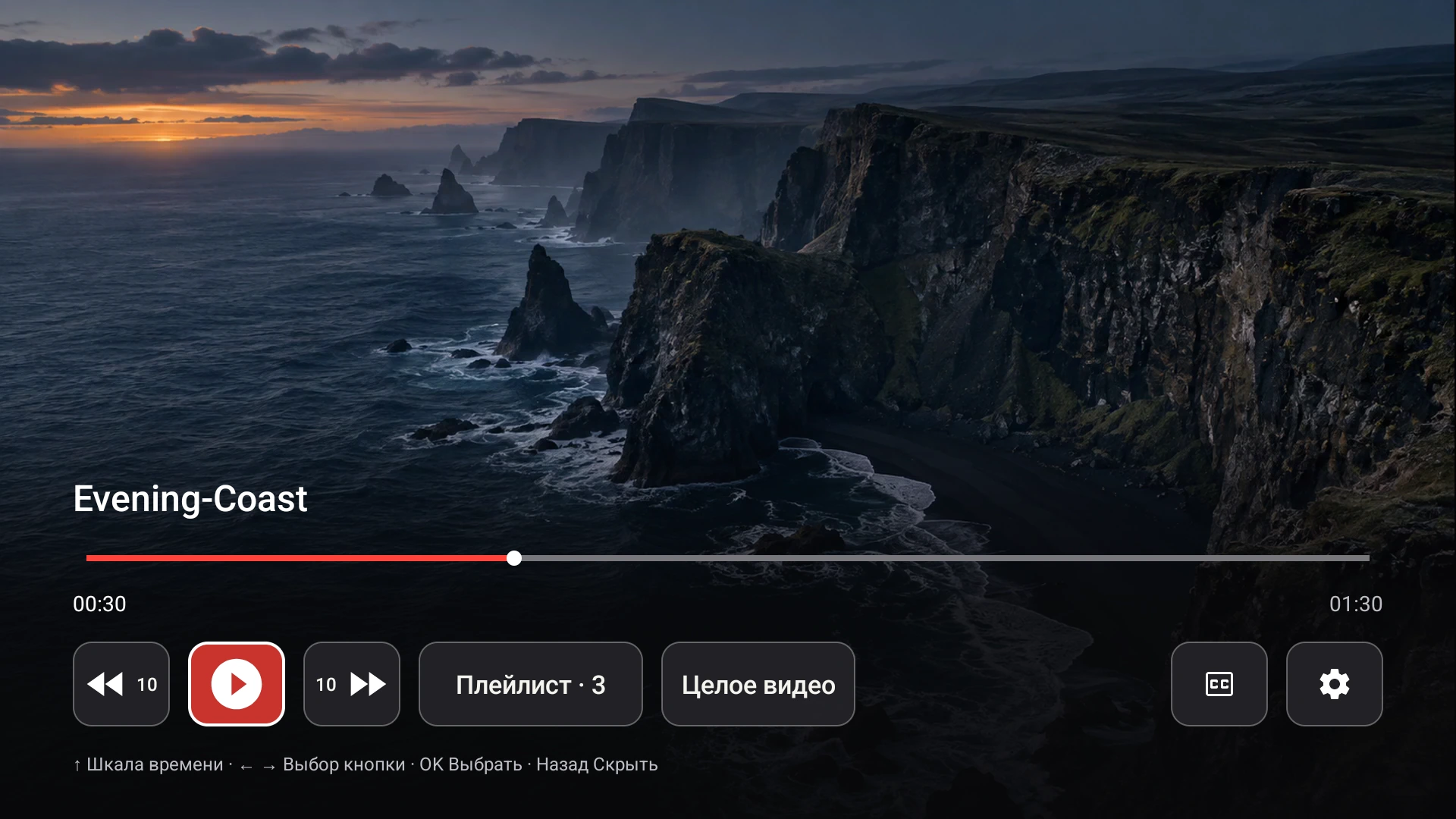
Приемник отображает файл субтитров точно по времени. Файл, который спешит или отстает, необходимо исправить на Mac.
Постоянное смещение или постепенное расхождение?
Проверьте три точки: начало, середину и конец. Если каждая строка запаздывает примерно на одинаковую величину, у вас постоянное смещение, и один сдвиг исправит это. Если разрыв увеличивается на протяжении фильма, файл был синхронизирован для другой частоты кадров и требует изменения частоты кадров, а не сдвига. И то, и другое исправляется в файле, а не на телевизоре.
Измерьте смещение на Mac
Откройте видео и файл субтитров в настольном плеере, который позволяет настраивать задержку субтитров, сдвигайте задержку, пока строки не совпадут с диалогом, и запишите значение. Затем примените это значение к самому файлу, чтобы оно было правильным везде, в том числе на телевизоре.
Сдвиг файла
- Редактор субтитров: используйте команду сдвига времени, введите смещение и сохраните.
- ffmpeg: однострочная команда сдвигает SRT на фиксированное количество секунд; используйте отрицательное значение, чтобы субтитры появлялись раньше.
- Рассинхронизация: в редакторе измените частоту кадров субтитров с той, для которой был создан файл, на фактическую частоту кадров видео, затем сохраните.
Сохраните результат как обычный текстовый файл в кодировке UTF-8 или UTF-16 с расширением .srt или .vtt. Fast TV отклоняет файлы, которые пусты, превышают 4 MiB или содержат недействительные временные метки реплик, и сообщает вам, какая именно из этих причин сработала.
Обновите его в Fast TV
Если вы перезаписали файл, выберите видео на Mac и нажмите «Обновить субтитры из папки с видео», затем снова выберите дорожку. Если вы сохранили новый файл рядом с видео или в его папке Subs или Subtitles, он появится в списке после обновления; с помощью Выбрать файл… вы можете выбрать его откуда угодно. В приемнике Fast TV выберите его с помощью элемента управления CC; выбор обновится без перезапуска воспроизведения. Куда помещать файлы субтитров.
Когда проблема не в таймингах
- Строки полностью отсутствуют: в файле есть пробелы или нечитаемые метки; проверьте его в редакторе.
- Неправильный язык или фильм: вы выбрали другую дорожку; имена файлов отображаются так же, как на диске.
- Субтитры застряли на старой версии при использовании Google Cast: Cast не может переключать субтитры во время воспроизведения. Выберите исправленный файл на Mac и переподключитесь.
Вопросы
Могу ли я настроить задержку субтитров с пульта телевизора?
Нет. Приемник Fast TV не имеет функции управления задержкой. Исправьте файл один раз на Mac; после этого скорректированные тайминги будут работать в любом плеере.
Изменит ли Fast TV мой файл субтитров?
Нет. Он читает файл на месте и сохраняет ссылку. Любые изменения вносятся вами в вашем редакторе.
Почему субтитры нормально отображались в плеере на компьютере, но отставали на ТВ?
Большинство настольных плееров запоминают установленную вами задержку, которая никогда не применяется к самому файлу. Телевизор показывает файл в том виде, в котором он записан. Примените задержку к файлу, и она будет совпадать везде.
Связанные руководства
Бесплатно для скачивания. Единоразовая лицензия за US$19.99 позволяет транслировать с максимум двух Mac. Apple silicon с macOS 13 или новее, и Google TV или Android TV в той же локальной сети.