 Fast TV
FAST TV-GIDS
Ondertitels verschijnen te vroeg of te laat op de tv

Als ondertitels consequent te vroeg of te laat op de tv verschijnen, is het SRT- of WebVTT-bestand getimed voor een andere versie van de video. Fast TV verschuift de timing niet, dus meet de verschuiving, pas het bestand op je Mac aan met een ondertiteleditor, sla het op als UTF-8-tekst en vernieuw de ondertitels in Fast TV.
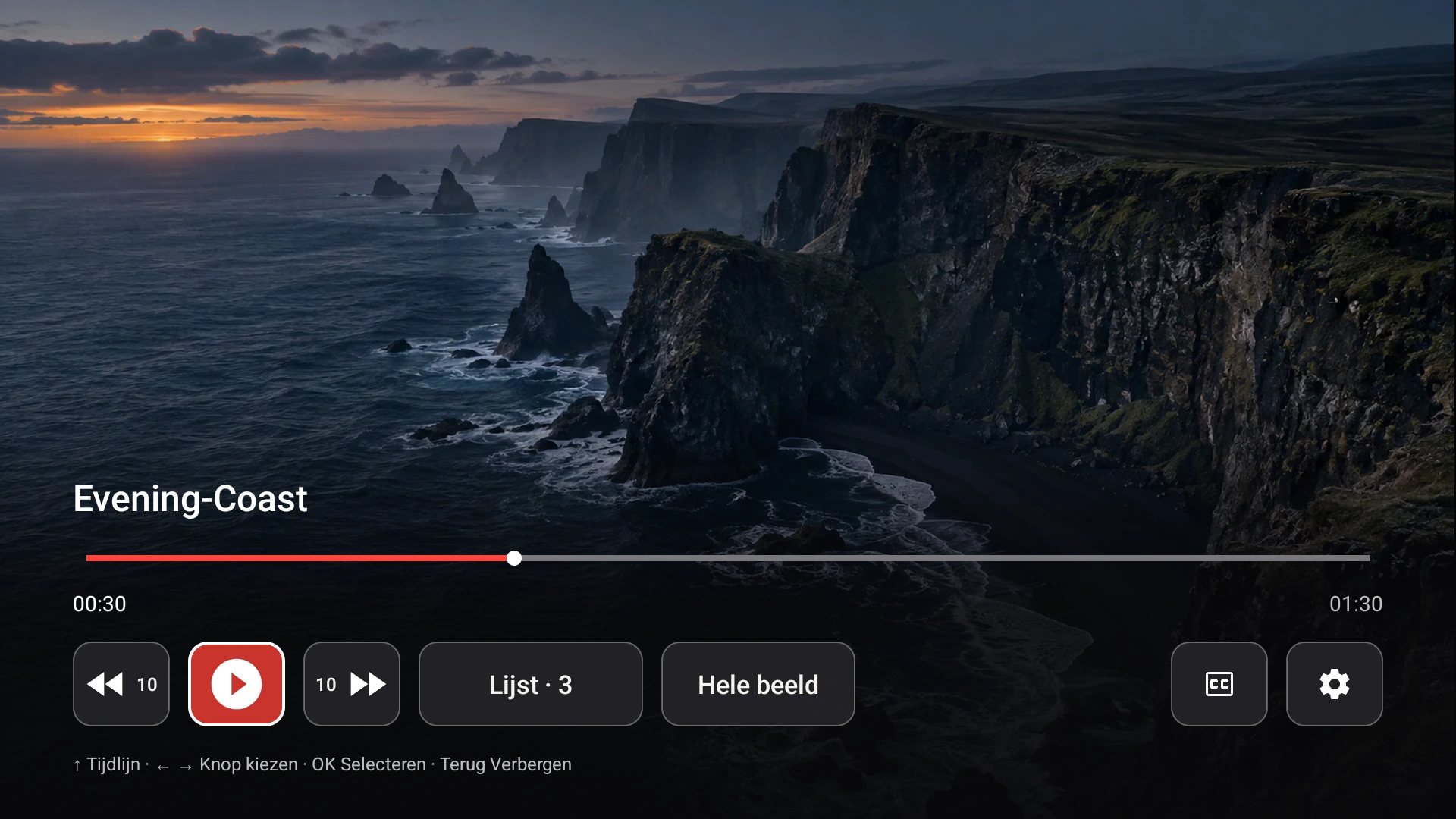
De ontvanger geeft het ondertitelbestand exact weer zoals getimed. Een te laat of te vroeg bestand moet op de Mac worden gecorrigeerd.
Constante afwijking of verloop?
Let op drie punten: het begin, het midden en het einde. Als elke regel met ongeveer dezelfde hoeveelheid te laat is, heb je een constante verschuiving en lost een enkele aanpassing het op. Als het gat groeit gedurende de film, was het bestand getimed voor een andere beeldsnelheid en is er een wijziging van de beeldsnelheid nodig, geen verschuiving. Beide worden in het bestand opgelost, niet op de tv.
Meet de afwijking op de Mac
Open de video en het ondertitelbestand in een desktopspeler die de vertraging van ondertitels kan aanpassen, verschuif de vertraging totdat de regels overeenkomen met de dialoog en noteer de waarde. Pas die waarde vervolgens toe op het bestand zelf, zodat het overal correct is, inclusief op de tv.
Verschuif het bestand
- Een ondertiteleditor: gebruik de opdracht om alle tijden te verschuiven, voer de correctie in en sla op.
- ffmpeg: een commando van één regel verschuift een SRT met een vast aantal seconden; gebruik een negatieve waarde om ondertitels eerder te laten verschijnen.
- Verschuiving: wijzig in de editor de framerate van de ondertiteling van degene waarvoor het bestand is gemaakt naar de daadwerkelijke framerate van de video, en sla vervolgens op.
Sla het resultaat op als een plat UTF-8 of UTF-16 tekstbestand met de .srt of .vtt extensie. Fast TV weigert bestanden die leeg zijn, groter zijn dan 4 MiB, of ongeldige cue-tijdstempels bevatten, en vertelt je welke daarvan van toepassing was.
Vernieuw het in Fast TV
Als je het bestand hebt overschreven, selecteer je de video op de Mac en klik je op Ondertitels vernieuwen uit videomap, en kies je de track opnieuw. Als je een nieuw bestand naast de video of in de map Subs of Subtitles hebt opgeslagen, wordt het na een vernieuwing weergegeven; met Kies bestand… kun je het overal vandaan kiezen. Op de Fast TV-ontvanger kies je het via de CC-knop; de selectie wordt bijgewerkt zonder het afspelen opnieuw te starten. Waar ondertitelbestanden naartoe gaan.
Wanneer timing niet het probleem is
- Regels ontbreken volledig: het bestand heeft gaten of onleesbare cues; controleer het in de editor.
- Verkeerde taal of verkeerde film: je hebt een ander spoor gekozen; bestandsnamen worden weergegeven zoals ze op de schijf staan.
- Ondertitels blijven hangen op de oude versie met Google Cast: Cast kan tijdens het afspelen niet van ondertiteling wisselen. Kies het gecorrigeerde bestand op de Mac en maak opnieuw verbinding.
Vragen
Kan ik de vertraging van de ondertiteling aanpassen met de afstandsbediening van de tv?
Nee. De Fast TV-ontvanger heeft geen vertragingsregeling. Repareer het bestand eenmalig op de Mac; de gecorrigeerde timing werkt dan in elke speler.
Zal Fast TV mijn ondertitelingsbestand wijzigen?
Nee. Het leest het bestand op zijn plaats en slaat een referentie op. Elke bewerking is van jou, gemaakt in jouw editor.
Waarom waren de ondertitels goed in een desktopspeler maar te laat op de tv?
De meeste desktopspelers onthouden een vertraging die je instelt, maar deze bereikt het bestand nooit. De tv toont het bestand zoals het is geschreven. Pas de vertraging toe op het bestand en het komt overal overeen.
Gerelateerde gidsen
Gratis te downloaden. Een eenmalige licentie van US$19.99 streamt vanaf maximaal twee Macs. Apple silicon met macOS 13 of nieuwer, en een Google TV of Android TV op hetzelfde lokale netwerk.