 Fast TV
GUÍA DE FAST TV
Los subtítulos aparecen pronto o tarde en el televisor

Si los subtítulos aparecen sistemáticamente antes o después en el televisor, el archivo SRT o WebVTT está sincronizado para un montaje diferente del vídeo. Fast TV no ajusta la sincronización, así que mide el desfase, ajusta el archivo en tu Mac con un editor de subtítulos, guárdalo como texto UTF-8 y actualiza los subtítulos en Fast TV.
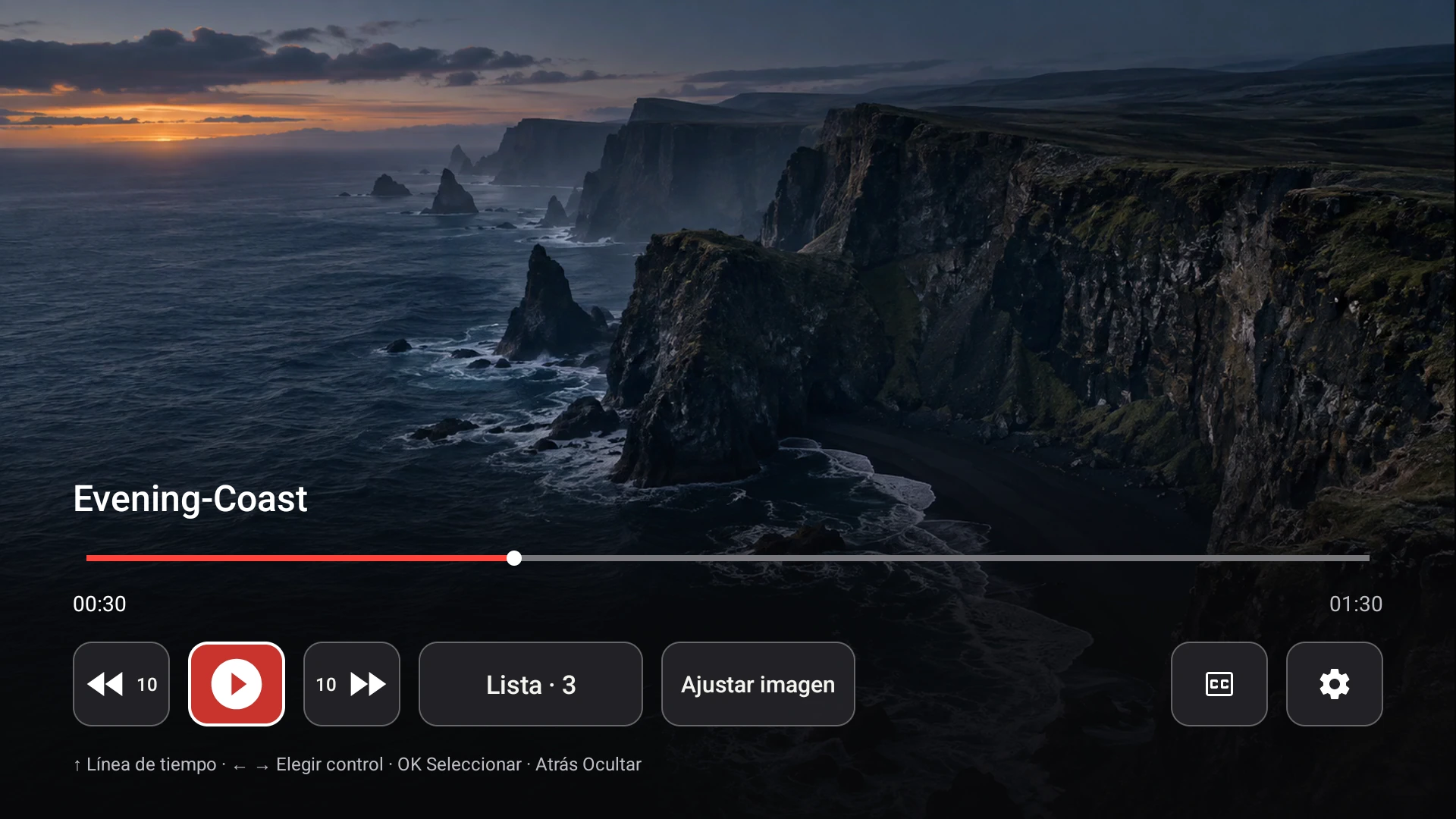
El receptor renderiza el archivo de subtítulos exactamente según su sincronización. Un archivo adelantado o retrasado debe corregirse en el Mac.
¿Desfase constante o progresivo?
Observa tres puntos: el principio, el medio y el final. Si cada línea se retrasa aproximadamente la misma cantidad, tienes un desfase constante y un solo desplazamiento lo soluciona. Si la diferencia crece a lo largo de la película, el archivo se sincronizó para una velocidad de fotogramas diferente y necesita un cambio de velocidad de fotogramas, no un desplazamiento. Ambos se solucionan en el archivo, no en el televisor.
Medir el desfase en el Mac
Abre el vídeo y el archivo de subtítulos en un reproductor de escritorio que pueda ajustar el retraso de los subtítulos, modifica el retraso hasta que las líneas coincidan con el diálogo y anota el valor. Luego, aplica ese valor al propio archivo para que sea correcto en todas partes, incluido en el televisor.
Ajustar el archivo
- Un editor de subtítulos: usa su comando para desplazar todos los tiempos, introduce el desfase y guarda.
- ffmpeg: un comando de una línea desplaza un SRT un número fijo de segundos; usa un valor negativo para que los subtítulos aparezcan antes.
- Desfase progresivo: en el editor, cambia la velocidad de fotogramas de los subtítulos de la original del archivo a la velocidad de fotogramas real del vídeo, y luego guárdalo.
Guarda el resultado como un archivo de texto sin formato UTF-8 o UTF-16 con la extensión .srt o .vtt. Fast TV rechaza los archivos que están vacíos, que superan los 4 MiB o que contienen marcas de tiempo no válidas, y te indica cuál de estos casos se ha aplicado.
Actualízalo en Fast TV
Si sobrescribiste el archivo original, selecciona el vídeo en el Mac y haz clic en Actualizar subtítulos desde la carpeta del vídeo, y luego vuelve a elegir la pista. Si guardaste un archivo nuevo junto al vídeo o en su carpeta Subs o Subtitles, aparecerá en la lista tras actualizar; con Elegir archivo… puedes seleccionarlo desde cualquier lugar. En el receptor de Fast TV, elígelo desde el control CC; la selección se actualiza sin reiniciar la reproducción. Dónde van los archivos de subtítulos.
Cuando la sincronización no es el problema
- Faltan líneas por completo: el archivo tiene huecos o marcas de tiempo ilegibles; compruébalo en el editor.
- Idioma o película equivocados: has elegido una pista diferente; los nombres de los archivos se muestran tal y como están en el disco.
- Los subtítulos se quedan en la versión antigua con Google Cast: Cast no puede cambiar los subtítulos a mitad de la reproducción. Elige el archivo corregido en el Mac y vuelve a conectarte.
Preguntas
¿Puedo ajustar el retraso de los subtítulos desde el mando del televisor?
No. El receptor de Fast TV no tiene control de retardo. Arregla el archivo una vez en el Mac; la sincronización corregida funcionará después en cualquier reproductor.
¿Modificará Fast TV mi archivo de subtítulos?
No. Lee el archivo en su ubicación original y guarda una referencia. Cualquier edición es tuya, hecha en tu editor.
¿Por qué los subtítulos se veían bien en un reproductor de escritorio pero iban con retraso en el televisor?
La mayoría de los reproductores de escritorio recuerdan el retraso que configuras, pero este nunca llega al archivo. El televisor muestra el archivo tal y como está escrito. Aplica el retraso al archivo y coincidirá en todas partes.
Guías relacionadas
Descarga gratuita. Una licencia de pago único de US$19.99 permite transmitir desde un máximo de dos Macs. Apple silicon con macOS 13 o posterior, y un Google TV o Android TV en la misma red local.