 Fast TV
GUIA DO FAST TV
Transmita um vídeo local do seu Mac para uma Google Cast TV
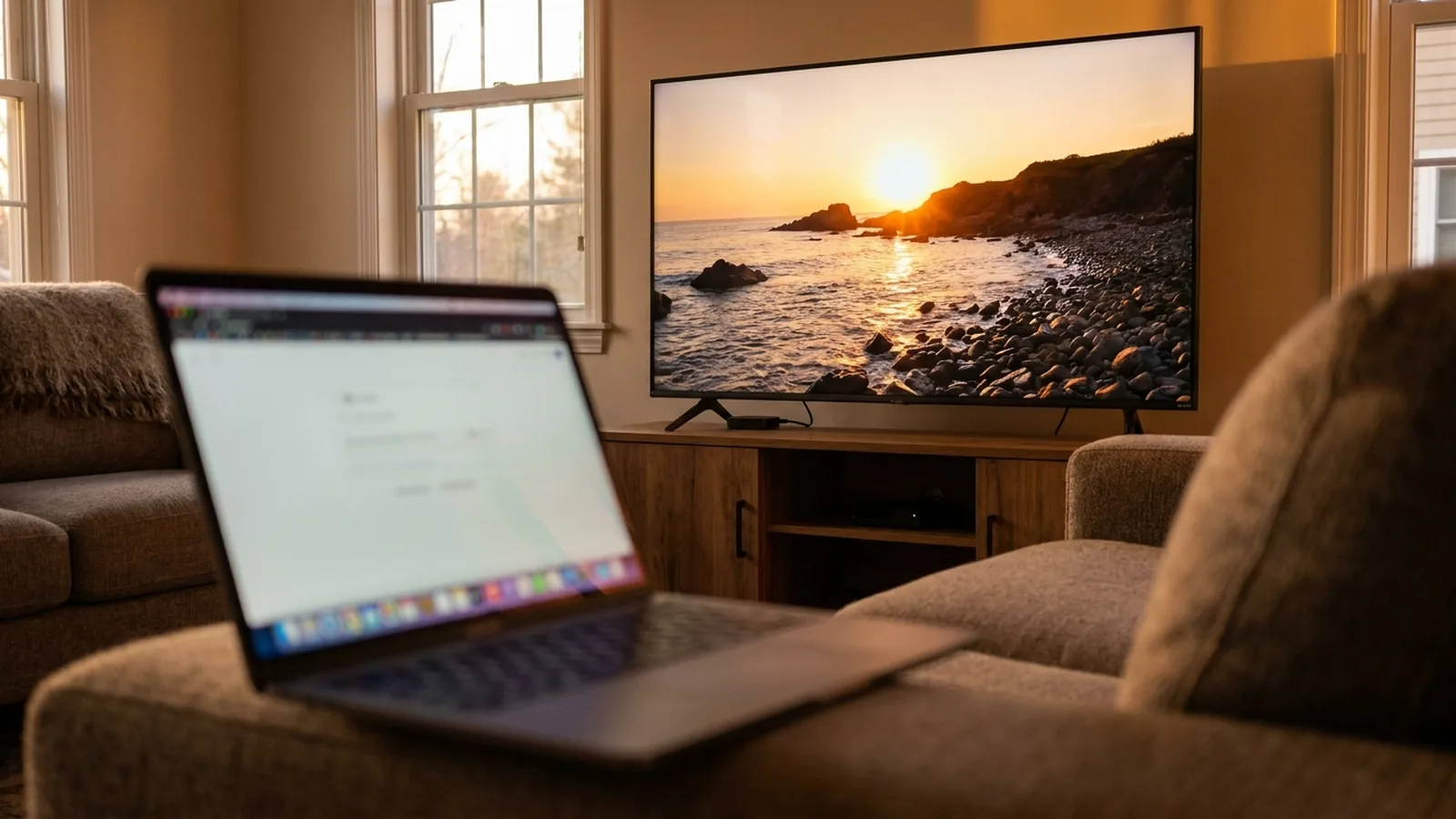
Para transmitir um arquivo de vídeo do seu Mac para um Chromecast ou TV com Google Cast, abra o Fast TV no Mac, adicione o arquivo, escolha a TV na lista e clique em Reproduzir na TV. Nada precisa ser instalado na TV. O arquivo é transmitido do seu Mac pela rede local.
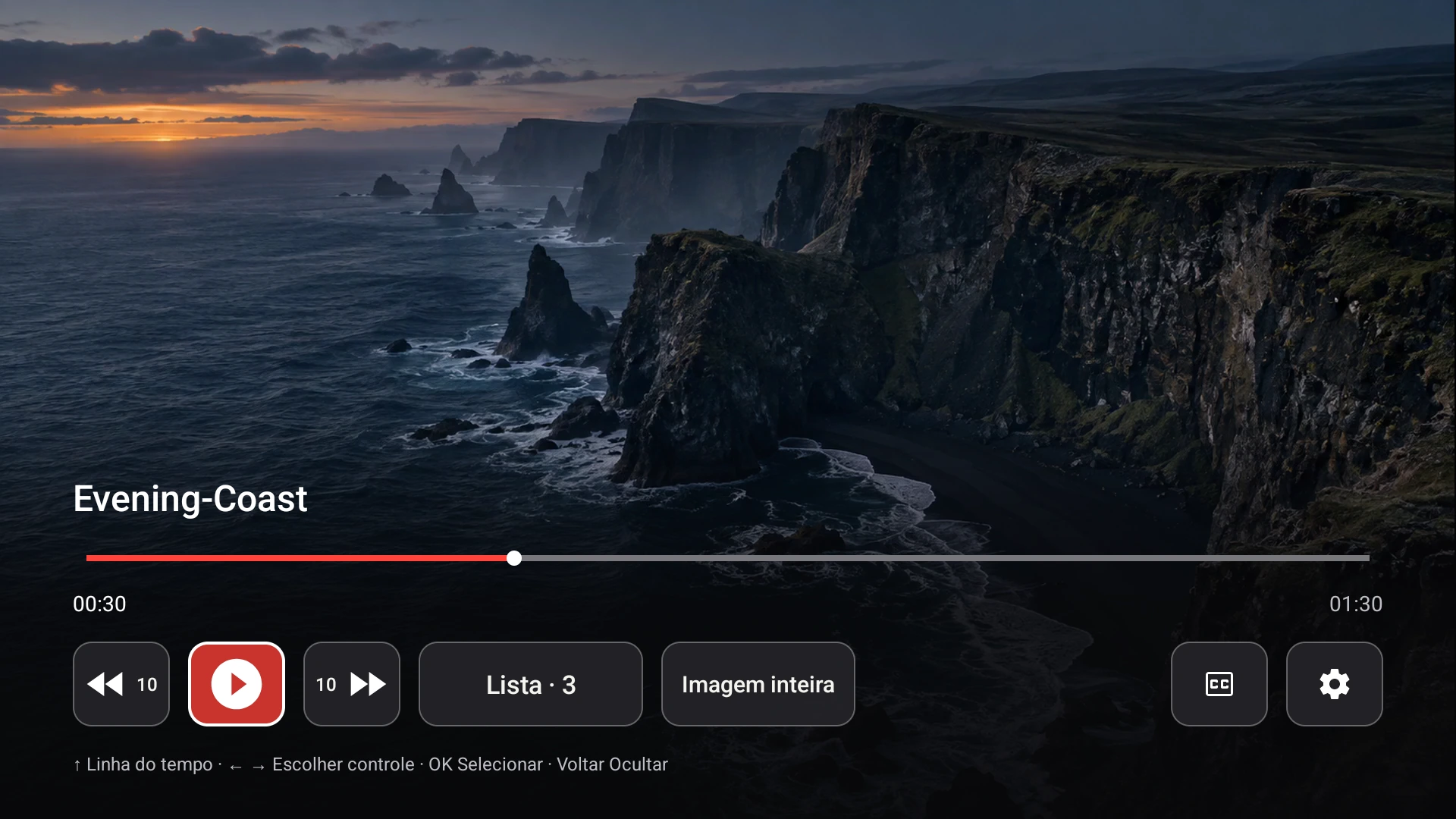
Exibido: o Receptor Fast TV. Uma TV com Google Cast reproduz o mesmo arquivo por meio do seu reprodutor Cast integrado, com os controles padrão da TV.
Duas maneiras de alcançar a mesma TV
A maioria dos dispositivos Google TV e Android TV tem o Google Cast integrado. O Fast TV pode usá-lo diretamente ou pode se comunicar com o aplicativo receptor Fast TV na TV. Ambos aparecem na mesma lista de TVs no Mac; o receptor aparece como uma entrada Receptor Fast TV, e uma TV com Cast aparece com seu próprio nome. Se ambos estiverem disponíveis para uma TV, o controle Tipo de conexão permite que você escolha o Google Cast ou o receptor Fast TV.
O Google Cast é o início mais rápido. O receptor Fast TV adiciona o navegador de lista de reprodução na tela, a troca de legendas pelo controle remoto, Imagem inteira e Preencher tela, além de reprodução direta de MP4 e MKV. Configurar o receptor quando você quiser isso.
Transmitir em três etapas
- Abra o Fast TV no Mac e adicione seu vídeo com Adicionar vídeos ou arrastando-o para dentro.
- Escolha a TV na lista. Se ela não estiver aparecendo, clique em Atualizar TVs; uma TV com Cast deve estar desperta e no mesmo Wi-Fi que o Mac.
- Clique em Reproduzir na TV. Nenhum código de pareamento é necessário para o Google Cast.
O Mac envia a lista de reprodução como uma fila do Cast, para que os próprios controles de mídia da TV possam avançar para o vídeo anterior ou próximo. Reproduzir, pausar, buscar e volume funcionam a partir do Mac normalmente.
O que acontece com o arquivo
Para o Google Cast, o Fast TV prepara um MP4 temporário compatível no seu Mac antes do início da reprodução. O vídeo H.264 ou HEVC é copiado sem recodificação; o áudio que o reprodutor Cast não consegue decodificar se torna AAC estéreo. A preparação mostra o progresso e pode ser cancelada com Parar. Os arquivos temporários usam até 10 GiB por sessão e são removidos quando você para, desconecta ou encerra. Seu arquivo original nunca é alterado.
Vídeos com outro codec não são convertidos. Se o Mac informar que um arquivo precisa de uma conversão de vídeo que ele não suporta, use uma versão H.264 ou HEVC do vídeo. Mais sobre som e codecs.
Legendas com o Google Cast
Escolha a faixa SRT ou WebVTT no Mac antes de pressionar Reproduzir na TV. O reprodutor Cast recebe a legenda selecionada quando a reprodução começa e não pode alternar legendas durante a reprodução. Se você escolher uma faixa diferente depois, o Fast TV pedirá que você reconecte para usá-la. O receptor Fast TV, por outro lado, alterna as legendas ao vivo pelo Mac ou pelo controle CC. Como as legendas funcionam.
O arquivo Cast do Chrome não é a mesma coisa
O Chrome também pode transmitir um único arquivo para uma TV com Cast, e isso é bom para um MP4. O Fast TV mantém uma lista de reprodução dos seus arquivos, prepara o áudio que a TV não consegue decodificar, lembra a lista entre as sessões e mantém o Mac desperto apenas enquanto um vídeo está sendo reproduzido. Nenhuma das ferramentas espelha sua tela e nenhuma reproduz downloads protegidos por DRM.
Perguntas
O Google Cast funciona com qualquer Chromecast?
O Fast TV usa o reprodutor de mídia padrão do Cast, portanto, é voltado para TVs e dongles compatíveis com Cast que aparecem na sua rede. Dongles Chromecast mais antigos e alguns modelos de TV podem não decodificar vídeos HEVC; um MP4 H.264 é o arquivo mais seguro. O Fast TV não promete uma lista específica de dispositivos.
Por que a transmissão demora um momento para começar?
O Fast TV prepara uma cópia compatível antes de uma sessão Cast para que o reprodutor da TV possa iniciar sem problemas. O Mac mostra o progresso. O Receptor Fast TV geralmente pode iniciar imediatamente porque decodifica o áudio na TV.
Posso navegar pela lista de reprodução na TV com o Google Cast?
Apenas pelos próprios controles de anterior e próximo da TV. O navegador completo da lista de reprodução faz parte do receptor Fast TV.
Guias relacionados
Gratuito para baixar. Uma licença vitalícia de US$19.99 transmite de até dois Macs. Apple silicon com macOS 13 ou posterior, e um Google TV ou Android TV na mesma rede local.