 Fast TV
GUIDA DI FAST TV
Trasmetti un video locale dal tuo Mac a una TV Google Cast
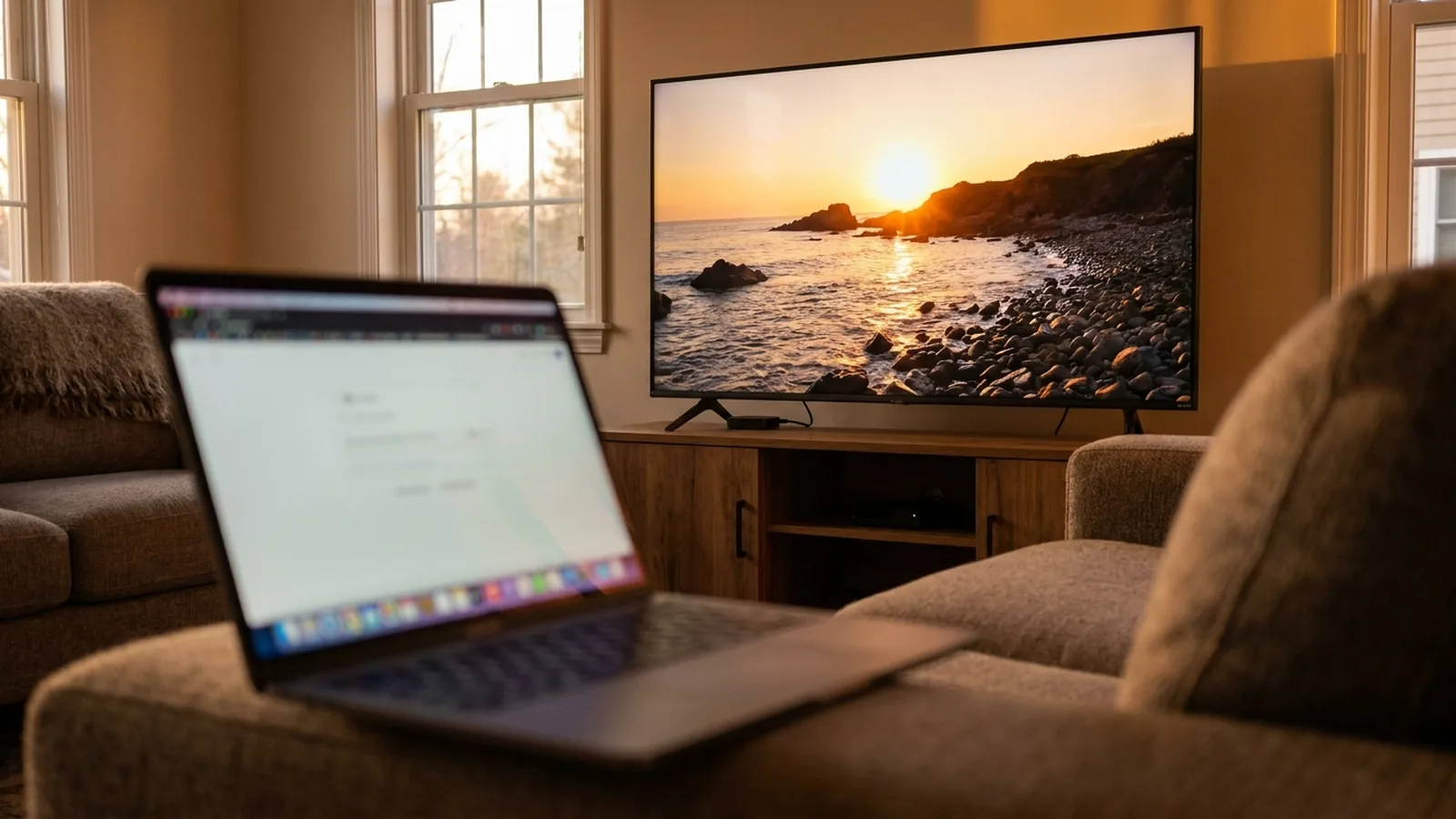
Per trasmettere un file video dal tuo Mac a un Chromecast o a una TV Google Cast, apri Fast TV sul Mac, aggiungi il file, scegli la TV dall'elenco e fai clic su Riproduci sulla TV. Non è necessario installare nulla sulla TV. Il file viene trasmesso in streaming dal tuo Mac tramite la rete locale.
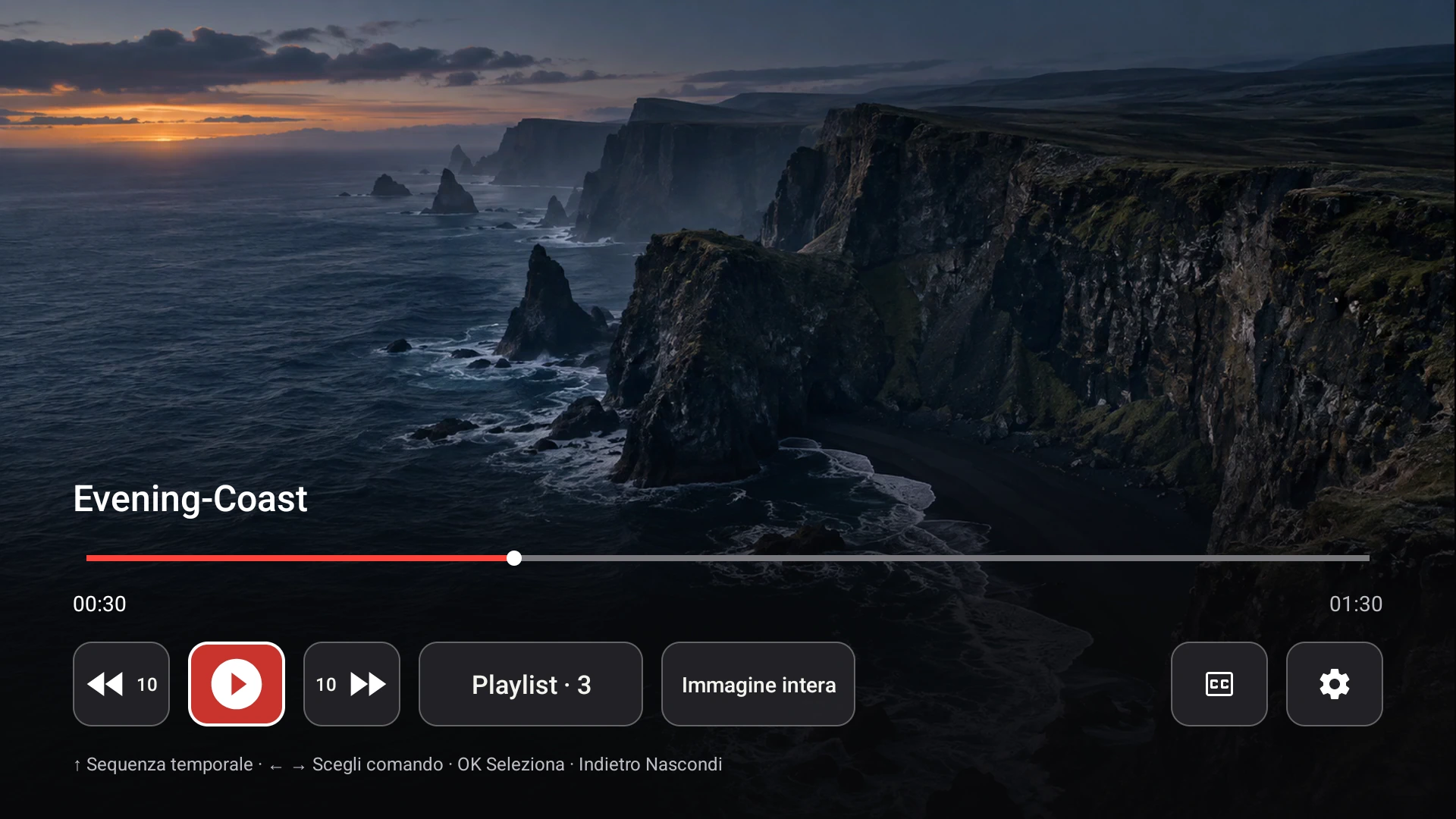
Mostrato: il Ricevitore Fast TV. Una TV Google Cast riproduce lo stesso file tramite il suo player Cast integrato, con i controlli standard della TV.
Due modi per raggiungere la stessa TV
La maggior parte dei dispositivi Google TV e Android TV ha Google Cast integrato. Fast TV può usarlo direttamente, oppure può comunicare con l'app ricevitore Fast TV sulla TV. Entrambi appaiono nello stesso elenco di TV sul Mac; il ricevitore viene mostrato come voce Ricevitore Fast TV e una Cast TV viene mostrata con il proprio nome. Se entrambi sono disponibili per una TV, il controllo Tipo di connessione ti consente di scegliere Google Cast o il ricevitore Fast TV.
Google Cast è l'avvio più rapido. Il ricevitore Fast TV aggiunge il browser della playlist sullo schermo, il cambio dei sottotitoli dal telecomando, Immagine intera e Riempi schermo, e la riproduzione diretta di MP4 e MKV. Configura il ricevitore quando li desideri.
Trasmetti in tre passaggi
- Apri Fast TV sul Mac e aggiungi il tuo video con Aggiungi video o trascinandolo all'interno.
- Scegli la TV nell'elenco. Se manca, fai clic su Aggiorna TV; una TV Cast deve essere attiva e sulla stessa rete Wi-Fi del Mac.
- Fai clic su Riproduci sulla TV. Non è necessario alcun codice di abbinamento per Google Cast.
Il Mac invia la playlist come coda Cast, in modo che i controlli multimediali della TV possano passare al video precedente o successivo. Riproduzione, pausa, ricerca e volume funzionano dal Mac come di consueto.
Cosa succede al file
Per Google Cast, Fast TV prepara un MP4 temporaneo compatibile sul tuo Mac prima dell'inizio della riproduzione. I video H.264 o HEVC vengono copiati senza ricodifica; l'audio che il lettore Cast non può decodificare diventa AAC stereo. La preparazione mostra l'avanzamento e può essere annullata con Stop. I file temporanei utilizzano fino a 10 GiB per sessione e vengono rimossi quando interrompi, ti disconnetti o esci. Il tuo file originale non viene mai modificato.
I video con un altro codec non vengono convertiti. Se il Mac segnala che un file necessita di una conversione video non supportata, usa una versione H.264 o HEVC del video. Maggiori informazioni su audio e codec.
Sottotitoli con Google Cast
Scegli la traccia SRT o WebVTT sul Mac prima di premere Riproduci sulla TV. Il lettore Cast riceve il sottotitolo selezionato all'avvio della riproduzione e non può cambiare i sottotitoli durante la riproduzione. Se scegli una traccia diversa in seguito, Fast TV ti chiederà di riconnetterti per usarla. Il ricevitore Fast TV, al contrario, cambia i sottotitoli in tempo reale dal Mac o dal controllo CC. Come funzionano i sottotitoli.
La funzione Cast per i file di Chrome non è la stessa cosa
Anche Chrome può trasmettere un singolo file a una Cast TV, e questo va bene per un MP4. Fast TV mantiene una playlist dei tuoi file, prepara l'audio che la TV non può decodificare, ricorda l'elenco tra le sessioni e mantiene il Mac attivo solo durante la riproduzione di un video. Nessuno dei due strumenti duplica lo schermo e nessuno dei due riproduce download protetti da DRM.
Domande
Google Cast funziona con tutti i Chromecast?
Fast TV utilizza il media player Cast standard, quindi si rivolge a TV e dongle compatibili con Cast che appaiono sulla tua rete. I dongle Chromecast più vecchi e alcuni modelli di TV potrebbero non decodificare i video HEVC; un MP4 H.264 è il file più sicuro. Fast TV non promette un elenco specifico di dispositivi.
Perché la trasmissione impiega un momento per avviarsi?
Fast TV prepara una copia compatibile prima di una sessione Cast in modo che il player della TV possa avviarsi senza problemi. Il Mac mostra l'avanzamento. Il Ricevitore Fast TV di solito può avviarsi subito perché decodifica l'audio sulla TV.
Posso sfogliare la playlist sulla TV con Google Cast?
Solo tramite i controlli precedente e successivo della TV. Il browser completo della playlist fa parte del ricevitore Fast TV.
Guide correlate
Download gratuito. Una licenza una tantum di US$19.99 consente lo streaming da un massimo di due Mac. Apple silicon con macOS 13 o versioni successive e una Google TV o Android TV sulla stessa rete locale.