 Fast TV
FAST TV-GIDS
Cast een lokale video van je Mac naar een Google Cast-tv
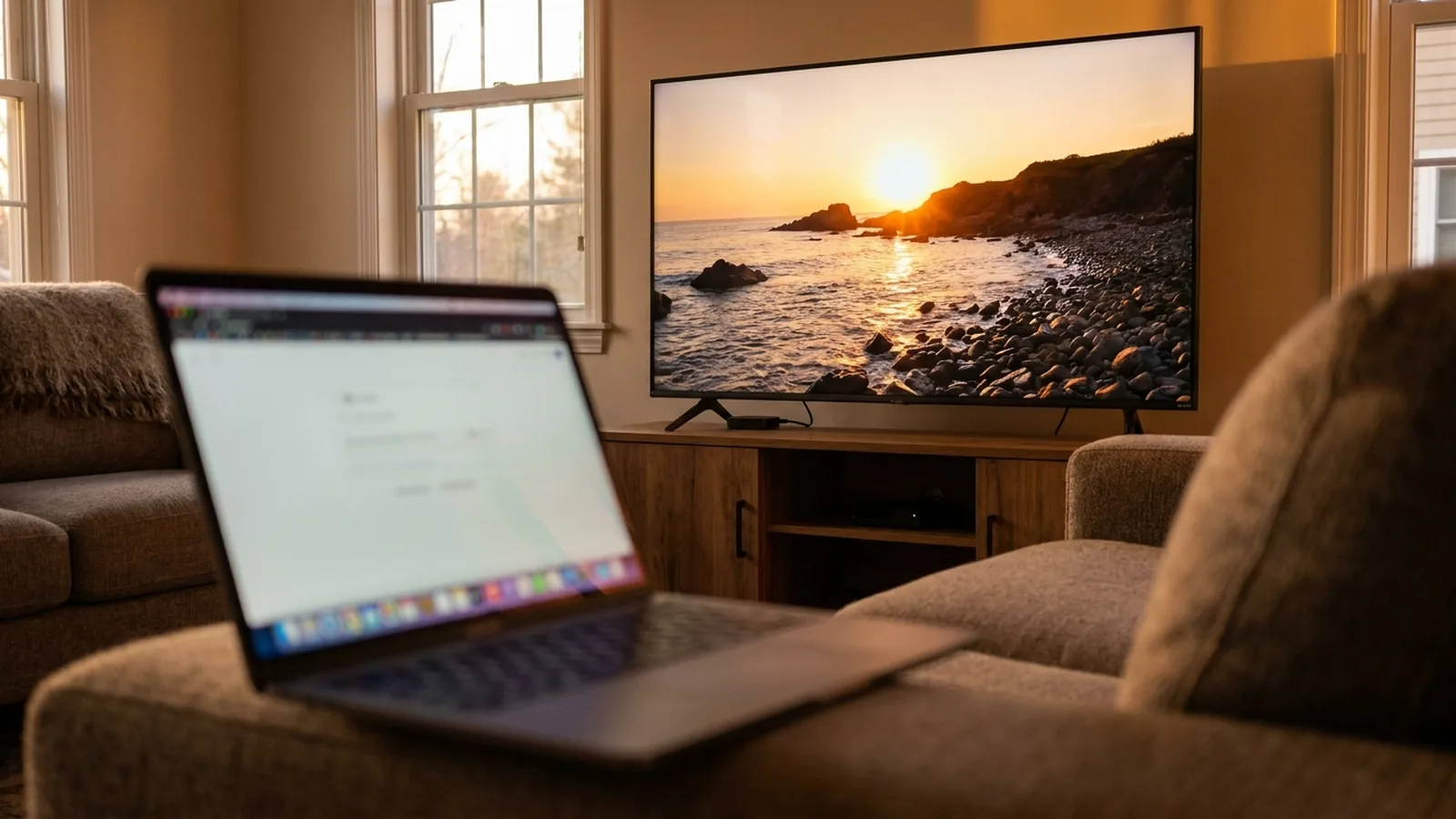
Om een videobestand van je Mac naar een Chromecast of Google Cast-tv te casten, open je Fast TV op de Mac, voeg je het bestand toe, kies je de tv uit de lijst en klik je op Afspelen op tv. Er hoeft niets op de tv te worden geïnstalleerd. Het bestand streamt vanaf je Mac via het lokale netwerk.
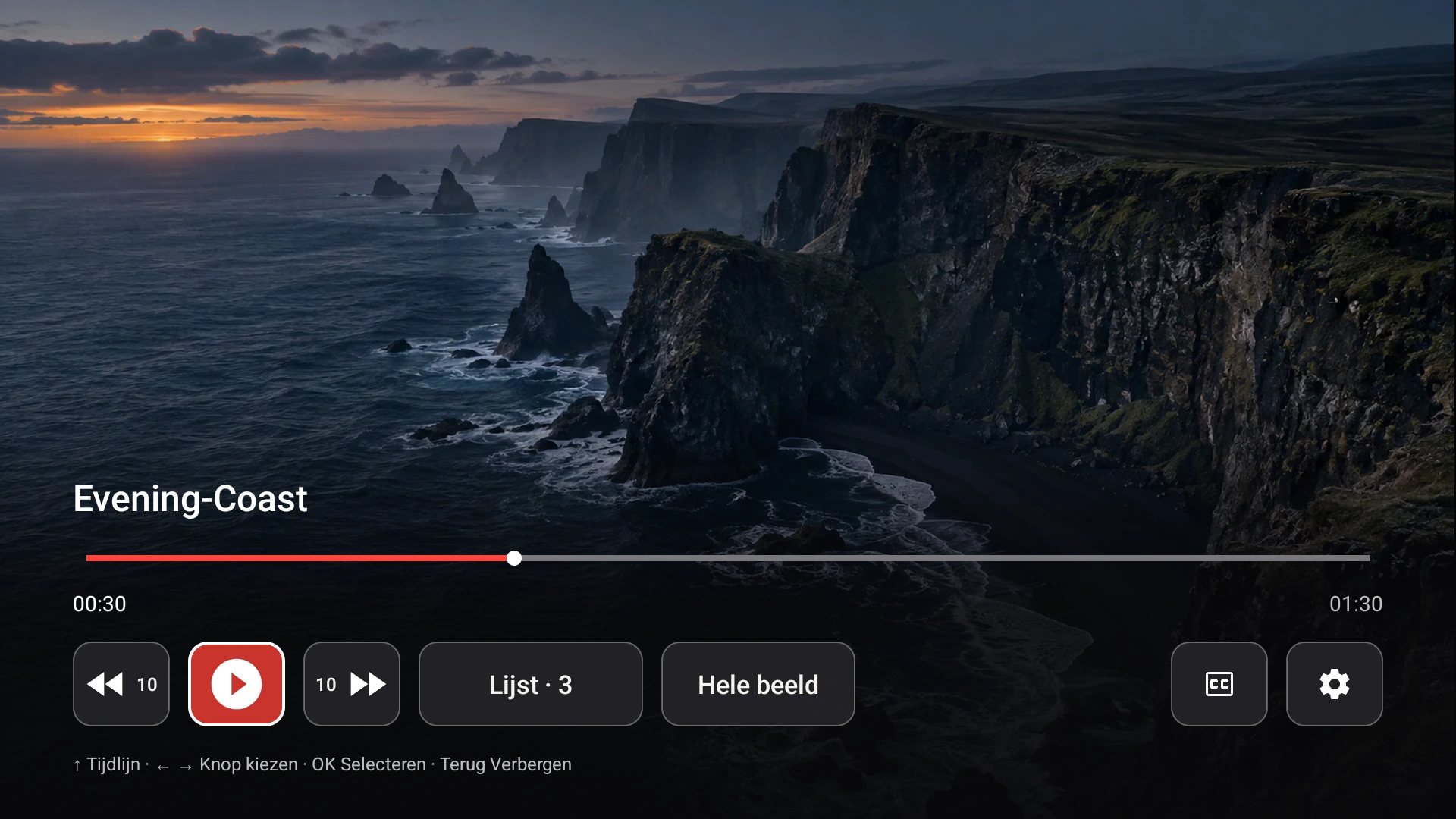
Getoond: de Fast TV-ontvanger. Een Google Cast-tv speelt hetzelfde bestand af via de ingebouwde Cast-speler, met de standaardbediening van de tv.
Twee manieren om dezelfde tv te bereiken
De meeste Google TV- en Android TV-apparaten hebben Google Cast ingebouwd. Fast TV kan dit rechtstreeks gebruiken, of het kan communiceren met de Fast TV-ontvanger-app op de tv. Beide verschijnen in dezelfde tv-lijst op de Mac; de ontvanger wordt weergegeven als een Fast TV-ontvanger-vermelding en een Cast-tv wordt weergegeven onder zijn eigen naam. Als beide beschikbaar zijn voor één tv, kun je met de Verbindingstype-bediening kiezen voor Google Cast of de Fast TV-ontvanger.
Google Cast start het snelst. De Fast TV-ontvanger voegt de afspeellijstbrowser op het scherm toe, het wisselen van ondertitels via de afstandsbediening, Hele beeld en Scherm vullen, en directe weergave van MP4 en MKV. Stel de ontvanger in wanneer je die wilt.
Casten in drie stappen
- Open Fast TV op de Mac en voeg je video toe met Video's toevoegen of door deze erin te slepen.
- Kies de tv in de lijst. Als deze ontbreekt, klik dan op Vernieuw tv's; een Cast-tv moet wakker zijn en op dezelfde wifi zitten als de Mac.
- Klik op Afspelen op tv. Er is geen koppelingscode nodig voor Google Cast.
De Mac verzendt de afspeellijst als een Cast-wachtrij, zodat de eigen mediaknoppen van de tv naar de vorige of volgende video kunnen gaan. Afspelen, pauzeren, zoeken en volume werken vanaf de Mac zoals gewoonlijk.
Wat er met het bestand gebeurt
Voor Google Cast bereidt Fast TV een tijdelijke compatibele MP4 voor op je Mac voordat het afspelen begint. H.264- of HEVC-video wordt gekopieerd zonder hercodering; audio die de Cast-speler niet kan decoderen, wordt AAC-stereo. De voorbereiding toont de voortgang en kan worden geannuleerd met Stop. Tijdelijke bestanden gebruiken tot 10 GiB per sessie en worden verwijderd wanneer je stopt, de verbinding verbreekt of afsluit. Je originele bestand wordt nooit gewijzigd.
Video met een andere codec wordt niet geconverteerd. Als de Mac meldt dat een bestand een videoconversie nodig heeft die niet wordt ondersteund, gebruik dan een H.264- of HEVC-versie van de video. Meer over geluid en codecs.
Ondertitels met Google Cast
Kies de SRT- of WebVTT-track op de Mac voordat je op Afspelen op tv klikt. De Cast-speler ontvangt de geselecteerde ondertitel wanneer het afspelen begint, en kan tijdens het afspelen niet van ondertiteling wisselen. Als je later een andere track kiest, vraagt Fast TV je om opnieuw verbinding te maken om deze te gebruiken. De Fast TV-ontvanger wisselt daarentegen live van ondertitels vanaf de Mac of de CC-knop. Hoe ondertitels werken.
Het Cast-bestand van Chrome is niet hetzelfde
Chrome kan ook een enkel bestand naar een Cast-tv casten, en dat is prima voor één MP4. Fast TV houdt een afspeellijst van je bestanden bij, bereidt audio voor die de tv niet kan decoderen, onthoudt de lijst tussen sessies en houdt de Mac alleen wakker terwijl er een video wordt afgespeeld. Geen van beide tools spiegelt je scherm, en geen van beide speelt DRM-beveiligde downloads af.
Vragen
Werkt Google Cast met elke Chromecast?
Fast TV gebruikt de standaard Cast-mediaspeler, dus het richt zich op Cast-compatibele tv's en dongles die in je netwerk verschijnen. Oudere Chromecast-dongles en sommige tv-modellen kunnen HEVC-video mogelijk niet decoderen; een H.264 MP4 is het veiligste bestand. Fast TV belooft geen specifieke lijst met apparaten.
Waarom duurt het even voordat casten begint?
Fast TV bereidt een compatibele kopie voor voorafgaand aan een Cast-sessie, zodat de speler van de tv probleemloos kan starten. De Mac toont de voortgang. De Fast TV-ontvanger kan meestal direct starten omdat deze audio op de tv decodeert.
Kan ik door de afspeellijst bladeren op de tv met Google Cast?
Alleen via de eigen vorige en volgende knoppen van de tv. De volledige afspeellijstbrowser maakt deel uit van de Fast TV-ontvanger.
Gerelateerde gidsen
Gratis te downloaden. Een eenmalige licentie van US$19.99 streamt vanaf maximaal twee Macs. Apple silicon met macOS 13 of nieuwer, en een Google TV of Android TV op hetzelfde lokale netwerk.